Windows 7 No Reconoce Disco Duro Externo Toshiba

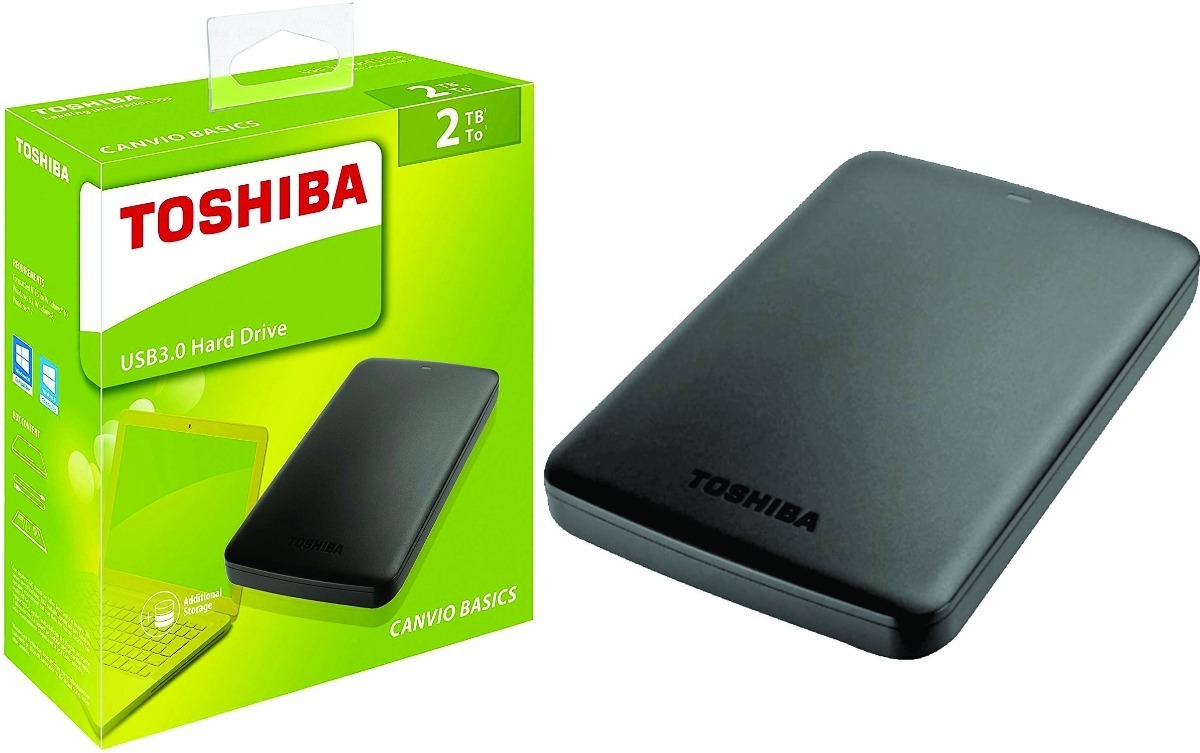
Un disco duro externo Toshiba, como cualquier otro disco duro externo, sirve para almacenar datos fuera de la computadora. Facilita la creación de copias de seguridad (backups) y el transporte de archivos entre diferentes dispositivos. Que Windows 7 "no reconozca" el disco duro significa que el sistema operativo no lo detecta, impidiendo el acceso a su contenido.
¿Qué causa este problema? Varias razones son posibles:
- Problemas de conexión: Un cable USB defectuoso o un puerto USB dañado pueden ser los culpables.
- Falta de drivers: Windows necesita el driver correcto para comunicarse con el disco.
- Problemas de alimentación: El disco necesita suficiente energía para funcionar. Algunos discos requieren alimentación externa.
- Asignación de letra de unidad: Si Windows no asigna una letra (como D: o E:) al disco, no aparecerá en el Explorador de Windows.
- Errores en el disco: Corrupción en el sistema de archivos del disco pueden impedir su reconocimiento.
¿Cómo solucionar el problema paso a paso?
- Verificar la conexión: Prueba con otro cable USB y otro puerto USB. Si es posible, prueba el disco en otra computadora para descartar un problema del disco.
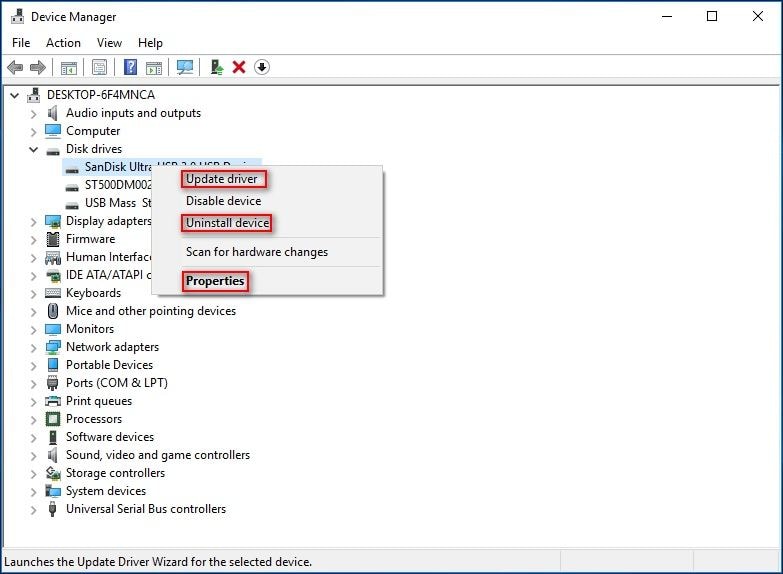
- Administrador de Dispositivos: Presiona la tecla Windows + R, escribe "devmgmt.msc" y presiona Enter. Busca en la lista si aparece el disco duro con una advertencia (signo de exclamación amarillo). Si aparece, haz clic derecho y selecciona "Actualizar controlador". Prueba "Buscar controladores automáticamente" y, si no funciona, busca el driver en la página web de Toshiba.
- Administración de Discos: Presiona la tecla Windows + R, escribe "diskmgmt.msc" y presiona Enter. Aquí puedes ver todos los discos detectados por Windows.
- Si el disco aparece sin letra asignada, haz clic derecho sobre la partición y selecciona "Cambiar la letra de unidad y rutas...". Asigna una letra disponible.
- Si el disco aparece como "No inicializado", haz clic derecho y selecciona "Inicializar disco". (¡Advertencia! Esto borrará todos los datos del disco).
- Comprobación de energía: Si el disco necesita alimentación externa, asegúrate de que esté correctamente conectado a la corriente. Algunos discos funcionan mejor conectados directamente a puertos USB en la parte posterior de la computadora (la placa madre) en lugar de a través de un concentrador USB (USB hub).
- CHKDSK: Abre el Símbolo del sistema como administrador (busca "cmd" en el menú Inicio, haz clic derecho y selecciona "Ejecutar como administrador"). Escribe "chkdsk /f [letra de la unidad]:" (reemplaza [letra de la unidad] con la letra del disco) y presiona Enter. Esto buscará y corregirá errores en el disco.
Si después de intentar estos pasos el problema persiste, es posible que el disco duro externo Toshiba esté dañado y necesite ser reparado o reemplazado.