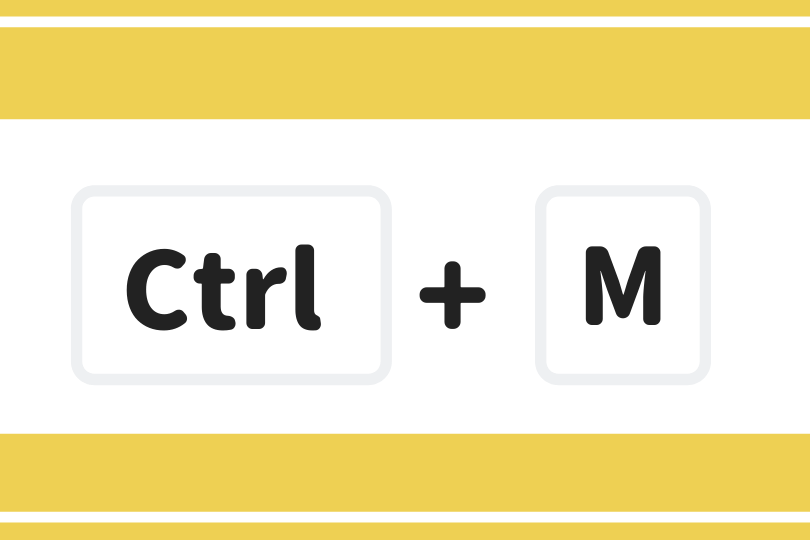
Para Que Sirve Ctrl M En Power Point

¡Hola, futuros expertos en PowerPoint! Prepárense, porque hoy vamos a dominar un atajo súper útil: Ctrl + M. No se preocupen, es más fácil de lo que creen. Este artículo les ayudará a entender y recordar para qué sirve este comando. ¡Vamos!
¿Qué Hace Ctrl + M?
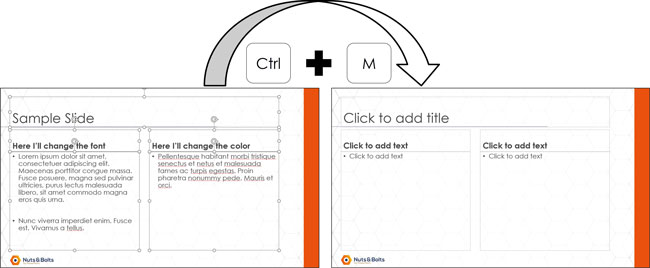
La combinación de teclas Ctrl + M en PowerPoint tiene una función muy específica. Su propósito principal es **insertar una nueva diapositiva** en su presentación. ¡Así es! Con solo presionar estas dos teclas simultáneamente, aparecerá una diapositiva adicional lista para ser llenada con información.
¿Cómo Funciona en la Práctica?
Imaginemos que están trabajando en una presentación sobre la historia de la computación. Ya tienen varias diapositivas listas. De repente, se dan cuenta de que necesitan una diapositiva extra para explicar un concepto clave. En lugar de ir al menú y buscar la opción para insertar una diapositiva, simplemente presionan Ctrl + M. ¡Voilà! Una nueva diapositiva se inserta automáticamente después de la diapositiva que tenían seleccionada.
¿Por Qué Es Útil Ctrl + M?
Usar Ctrl + M es increíblemente útil por varias razones. Primero, **ahorra tiempo**. En lugar de navegar por los menús, pueden insertar diapositivas al instante. Segundo, **aumenta la eficiencia**. Al agilizar el proceso de agregar diapositivas, pueden concentrarse en el contenido de su presentación. Finalmente, **es fácil de recordar**. Una vez que lo practican un par de veces, se convertirá en un hábito.
Alternativas a Ctrl + M
Aunque Ctrl + M es un atajo fantástico, existen otras formas de insertar una nueva diapositiva. Pueden ir a la pestaña "Inicio" en la cinta de opciones y hacer clic en el botón "Nueva diapositiva". También pueden hacer clic derecho en el panel de miniaturas de diapositivas a la izquierda y seleccionar "Nueva diapositiva". Sin embargo, Ctrl + M es generalmente la opción más rápida y conveniente.
Ejemplos de Uso
Aquí tienen algunos ejemplos concretos de cuándo usar Ctrl + M: * Están creando una presentación para una clase y necesitan agregar una diapositiva con un gráfico adicional. * Están preparando una presentación para el trabajo y se dan cuenta de que necesitan una diapositiva para responder a una pregunta anticipada de la audiencia. * Están colaborando con un colega en una presentación y necesitan agregar una diapositiva para incorporar su contribución. En todos estos casos, Ctrl + M es su mejor amigo.
Consejos para Recordar Ctrl + M
A veces, recordar atajos de teclado puede ser un desafío. Aquí les dejo algunos consejos para que Ctrl + M se quede grabado en su memoria: * **Asocien la "M" con "Más"**: Piensen en que están agregando *más* diapositivas a su presentación. * **Practiquen regularmente**: Usen Ctrl + M cada vez que creen una presentación nueva. La repetición ayuda a la memorización. * **Creen tarjetas de memoria**: Escriban el atajo Ctrl + M en una tarjeta y repásenla con frecuencia. ¡Con un poco de práctica, dominarán este atajo en poco tiempo!
Errores Comunes y Cómo Evitarlos
Aunque Ctrl + M es simple, a veces ocurren errores. Un error común es presionar accidentalmente Ctrl + N en lugar de Ctrl + M. Recuerden que Ctrl + N crea una presentación nueva, no una nueva diapositiva. Otro error es olvidar qué diapositiva está seleccionada. La nueva diapositiva siempre se insertará después de la diapositiva seleccionada, así que asegúrense de tener la correcta seleccionada antes de presionar Ctrl + M.
Resumen de Puntos Clave
¡Felicidades! Ya están un paso más cerca de ser maestros de PowerPoint. Aquí tienen un breve resumen de lo que hemos aprendido: * Ctrl + M inserta una nueva diapositiva en su presentación. * Es un atajo rápido y eficiente. * Existen alternativas, pero Ctrl + M es generalmente la mejor opción. * Practiquen regularmente para dominar el atajo. ¡Sigan practicando y pronto serán expertos en PowerPoint! ¡Mucho éxito en su examen!