Office 2016 Cambiar Idioma A Español
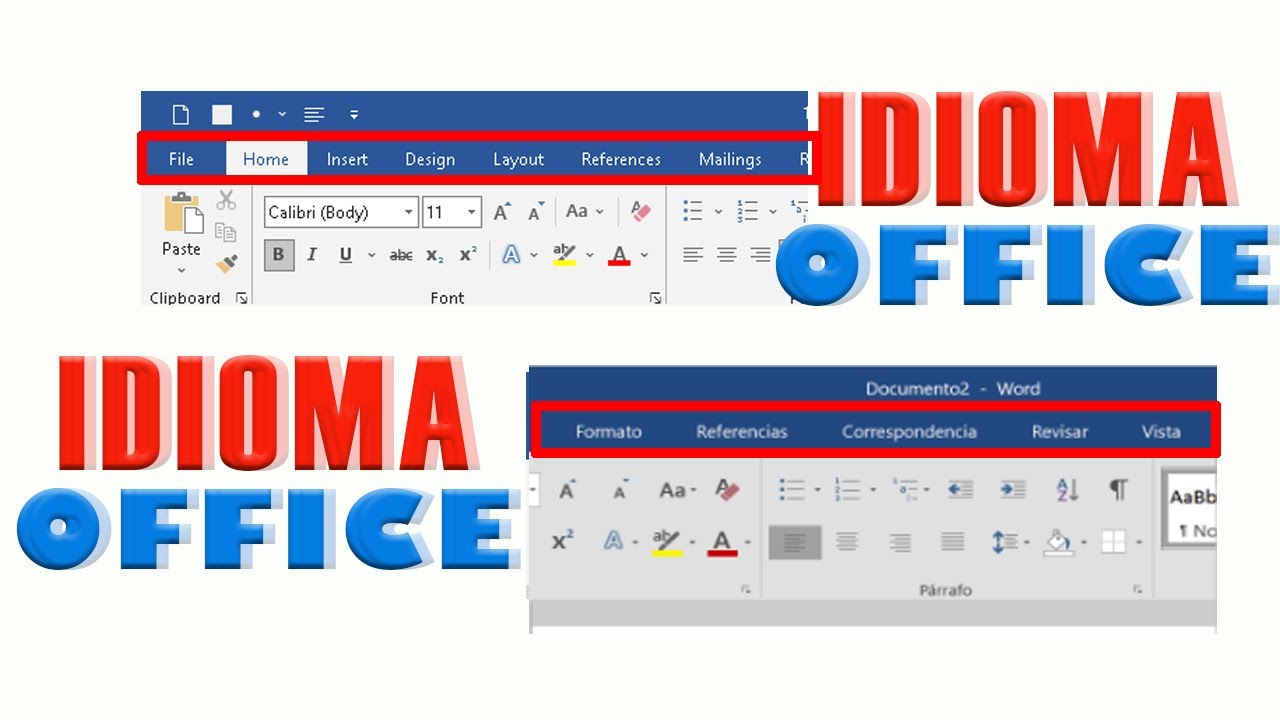
Cambiar el idioma en Office 2016 significa modificar el lenguaje en el que ves los menús, comandos y la ayuda. En otras palabras, es como traducir Office a tu idioma preferido, en este caso, el español.
¿Por qué cambiar el idioma?
La razón más común es la comodidad. Si tu idioma nativo es el español, trabajar en Office 2016 configurado en español será mucho más intuitivo y rápido. Entenderás mejor las opciones y evitarás errores por confusiones lingüísticas. Imagina intentar cocinar siguiendo una receta en un idioma que no dominas; cambiar el idioma de Office es como tener esa receta traducida.
Pasos para cambiar el idioma a español
Existen dos maneras principales de cambiar el idioma a español en Office 2016:
- Descargar e instalar el paquete de idioma español: Esta es la opción recomendada para una experiencia completa en español.
- Cambiar las preferencias de idioma dentro de las opciones de Office: Es una opción más rápida, pero puede que no traduzca todo el contenido.
Opción 1: Paquete de Idioma Español
Esta opción es la más completa. Implica descargar un software adicional específico para el idioma español.
- Visita el sitio web de Microsoft: Busca "paquete de idioma Office 2016 español". El sitio oficial de Microsoft es el lugar más seguro para descargarlo.
- Descarga el paquete correcto: Asegúrate de descargar la versión correcta para tu versión de Office (32-bit o 64-bit). Si no estás seguro, Office te dirá cuál usas. Dentro de cualquier programa de Office (Word, Excel, etc.), ve a Archivo > Cuenta > Acerca de [Programa]. Allí verás la información.
- Instala el paquete: Sigue las instrucciones en pantalla para instalar el paquete de idioma. Es un proceso similar a instalar cualquier otro programa.
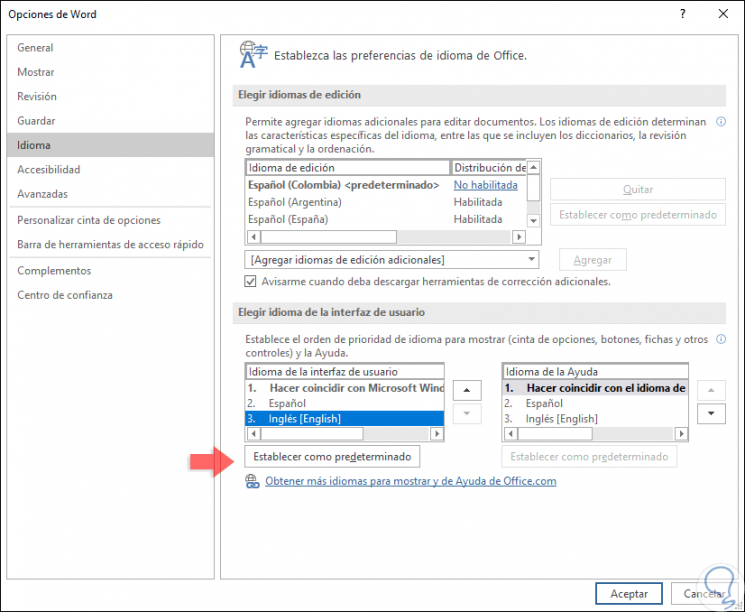
- Configura el idioma en las opciones de Office: Después de la instalación, abre cualquier programa de Office (Word, Excel, etc.). Ve a Archivo > Opciones > Idioma.
- Selecciona español como idioma de visualización y de ayuda: Verás una lista de idiomas instalados. Elige "Español" y haz clic en "Establecer como predeterminado" para ambos, el idioma de visualización y el idioma de ayuda.
- Reinicia Office: Cierra y vuelve a abrir todos los programas de Office para que los cambios tengan efecto.
Opción 2: Cambiar Preferencias de Idioma
Esta opción es más rápida pero menos completa. No requiere descargar nada adicional.
- Abre cualquier programa de Office: Word, Excel, PowerPoint, etc.
- Ve a Archivo > Opciones > Idioma: Esta sección te permite modificar las preferencias de idioma.
- Selecciona español: Busca "Español" en las listas de "Idioma de visualización de Office" y "Idioma de ayuda".
- Establece como predeterminado: Haz clic en "Establecer como predeterminado" para ambos.
- Reinicia Office: Cierra y vuelve a abrir los programas de Office.
Importante
Después de cambiar el idioma, algunos elementos podrían no traducirse inmediatamente. Esto es normal. Asegúrate de haber cerrado y reabierto todos los programas de Office. Si todavía tienes problemas, revisa que el paquete de idioma esté correctamente instalado. Si aún tienes dificultades, consulta la ayuda de Microsoft.
Recuerda, cambiar el idioma es un proceso sencillo que mejorará tu experiencia al usar Office 2016. ¡Disfruta de Office en español!