Manual Basico De Office 2016 Pdf

Este es tu manual básico de Office 2016 en PDF. Aprenderás los fundamentos para crear documentos, hojas de cálculo y presentaciones impresionantes. ¡Vamos a ello!
¿Qué es Office 2016?
Office 2016 es un paquete de programas esenciales para el trabajo y el estudio. Incluye Word para escribir documentos, Excel para organizar datos, y PowerPoint para crear presentaciones visuales.
Word: Tu Escritorio Digital
Word 2016 te permite redactar cartas, informes, trabajos escolares y mucho más.
- Abrir Word: Busca el icono de Word en tu ordenador y haz clic para abrirlo.
- Crear un Nuevo Documento: Elige "Documento en blanco" para empezar desde cero.
- Escribir y Formatear: Empieza a escribir. Usa la barra de herramientas para cambiar la fuente (letra), el tamaño, el color, y para poner texto en negrita, cursiva o subrayado.
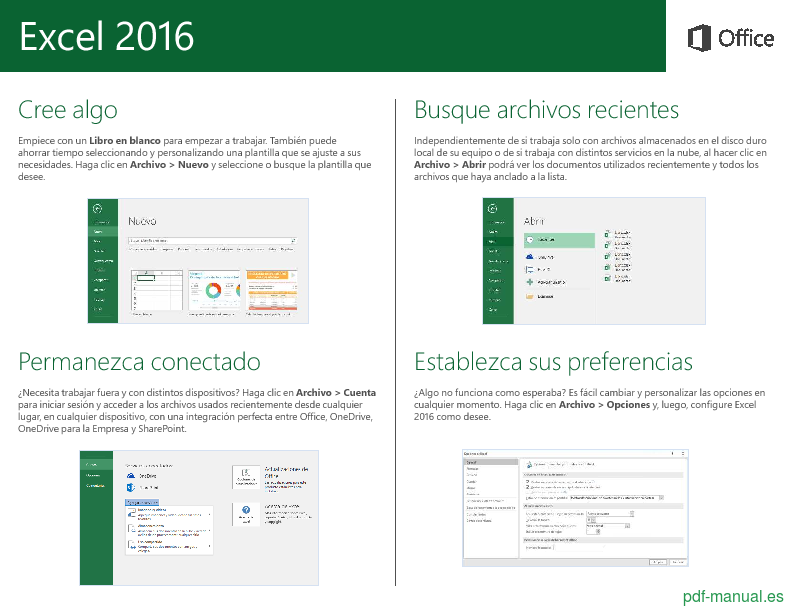
- Guardar tu Trabajo: Haz clic en "Archivo" > "Guardar como". Elige un nombre para tu documento y guárdalo en una carpeta que recuerdes. Asegúrate de guardarlo como un archivo .docx.
Ejemplo: Escribe una carta a un amigo contándole sobre tus vacaciones. Formatea el título con una fuente diferente y usa cursiva para resaltar lugares que visitaste.
Excel: El Rey de las Hojas de Cálculo
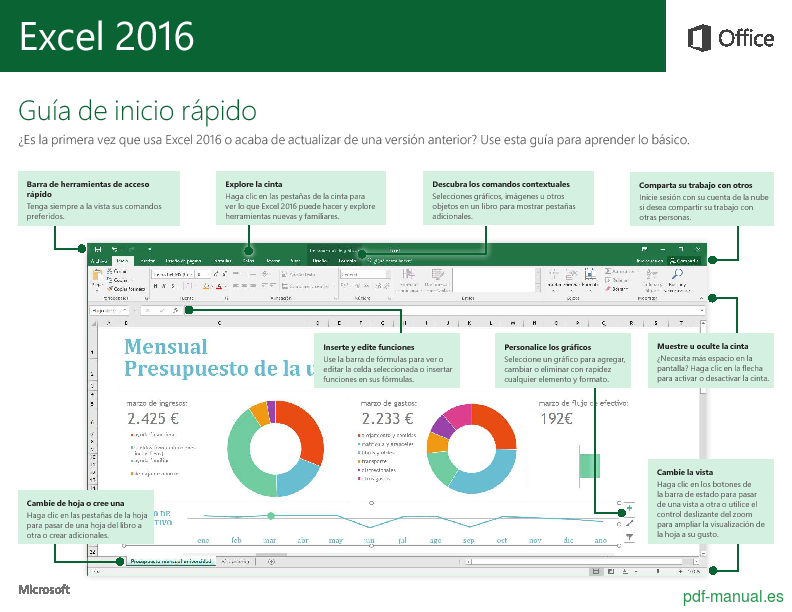
Excel 2016 te ayuda a organizar datos en tablas, realizar cálculos automáticos y crear gráficos.
- Abrir Excel: Busca el icono de Excel y haz clic.
- Crear una Hoja de Cálculo: Generalmente se abre una hoja en blanco por defecto.
- Introducir Datos: Escribe números, textos o fechas en las celdas (los rectángulos pequeños).
- Hacer Cálculos: Usa fórmulas para sumar, restar, multiplicar o dividir. Por ejemplo, para sumar las celdas A1 y A2, escribe "=A1+A2" en otra celda y presiona Enter.
- Crear un Gráfico: Selecciona los datos que quieres mostrar en el gráfico. Luego, ve a "Insertar" > "Gráfico" y elige el tipo de gráfico que prefieras.
- Guardar tu Hoja de Cálculo: Haz clic en "Archivo" > "Guardar como". Guárdala como un archivo .xlsx.
Ejemplo: Crea una tabla con tus gastos mensuales. Usa Excel para calcular el total de tus gastos y crear un gráfico que muestre dónde gastas más dinero.
PowerPoint: ¡Presentaciones Impactantes!
PowerPoint 2016 te permite crear presentaciones con texto, imágenes y animaciones para comunicar tus ideas de forma visual.
- Abrir PowerPoint: Busca el icono de PowerPoint y haz clic.
- Elegir una Plantilla: PowerPoint ofrece muchas plantillas prediseñadas. Elige una que te guste o empieza con una presentación en blanco.
- Añadir Diapositivas: Haz clic en "Nueva diapositiva" para añadir más páginas a tu presentación.
- Insertar Texto e Imágenes: Usa los cuadros de texto para escribir. Ve a "Insertar" > "Imágenes" para añadir fotos o ilustraciones.
- Añadir Transiciones y Animaciones: Las transiciones son efectos visuales que aparecen al cambiar de diapositiva. Las animaciones dan movimiento a los elementos de cada diapositiva. Ve a las pestañas "Transiciones" y "Animaciones" para experimentar.
- Guardar tu Presentación: Haz clic en "Archivo" > "Guardar como". Guárdala como un archivo .pptx.
Ejemplo: Crea una presentación sobre tu animal favorito. Usa imágenes, texto y animaciones para hacerlo interesante y atractivo.
¡Felicidades! Ahora tienes un conocimiento básico de Office 2016. ¡Practica y explora para dominar estas herramientas!