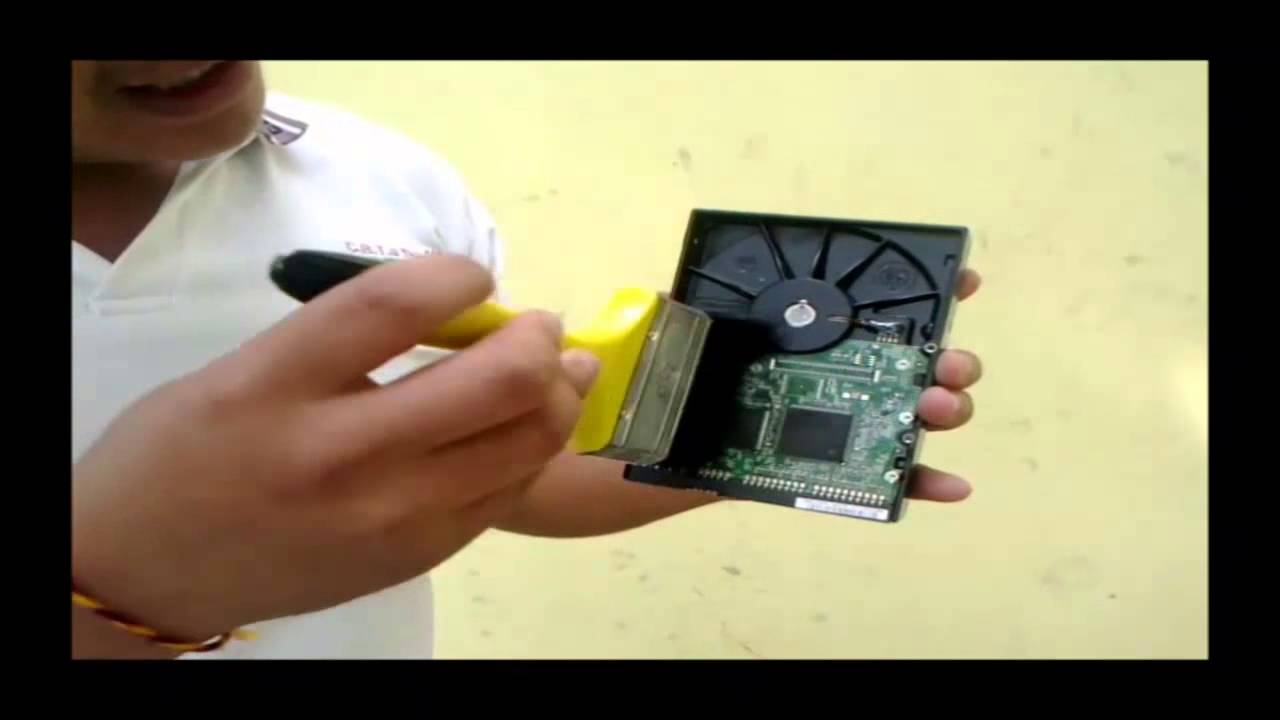
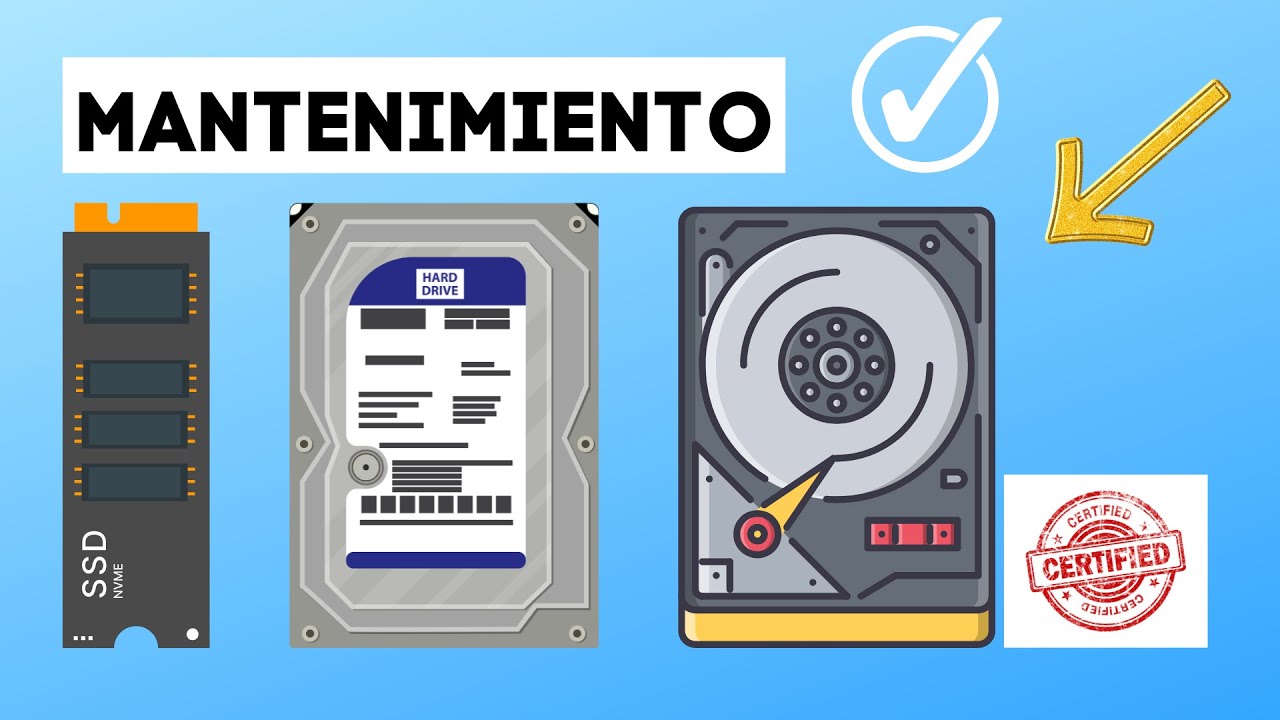
Mantenimiento Preventivo Del Disco Duro Externo

¿Qué es el Mantenimiento Preventivo del Disco Duro Externo? Es como la revisión médica de tu disco. Lo hacemos para evitar problemas antes de que ocurran y así proteger tus valiosos archivos (fotos, documentos, música, etc.). Hacerlo regularmente ayuda a que tu disco funcione mejor y dure más.
Paso 1: Revisión Física
Primero, ¡miremos el disco! Busca signos de daño.
- Inspecciona el cable: ¿Está dañado, pelado o suelto? Un cable defectuoso causa problemas de conexión. Reemplázalo si es necesario.
- Revisa la carcasa: ¿Tiene golpes, grietas o está muy rayada? Aunque parezca solo estética, puede indicar un golpe interno.
- Escucha: ¿Hace ruidos extraños al conectarlo (clics, zumbidos fuertes)? Podría indicar un problema mecánico.
Ejemplo: Si el cable está deshilachado cerca del conector, ¡cámbialo! Un cable nuevo es barato comparado con perder tus datos.
Paso 2: Limpieza Externa
El polvo y la suciedad pueden acumularse y afectar el rendimiento.
- Desconecta el disco: ¡Siempre antes de limpiar!
- Usa un paño suave y seco: Limpia la carcasa con cuidado. No uses líquidos directamente sobre el disco.
- Considera aire comprimido: Para quitar el polvo de las ranuras y conectores. Úsalo con precaución y a distancia.
Ejemplo: Imagina que tu disco es un coche. No lo limpiarías con una manguera a presión por dentro, ¿verdad? Lo mismo aplica aquí.
Paso 3: Desfragmentación (si es necesario)
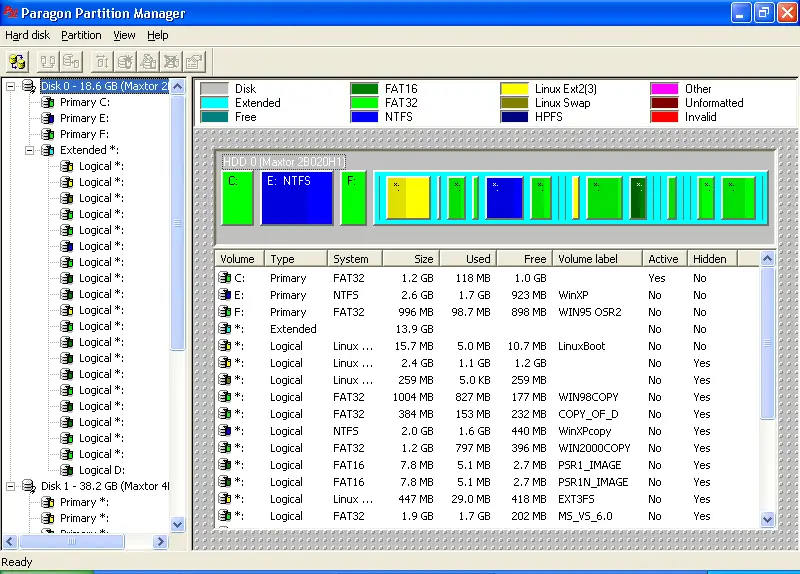
La desfragmentación organiza los archivos en tu disco para que se accedan más rápido. Pero... ¡OJO! Solo debes desfragmentar discos HDD (discos duros tradicionales). ¡Nunca desfragmentes un disco SSD!
- ¿Cómo saber si es HDD o SSD? Normalmente, la caja o la descripción del producto lo indica. Si no estás seguro, busca el modelo en internet.
- Windows: El desfragmentador viene incluido. Búscalo en el menú de inicio (Desfragmentar y optimizar unidades).
- MacOS: Generalmente, MacOS optimiza los discos automáticamente, pero puedes usar utilidades de terceros si lo deseas (con precaución).
Ejemplo: Piensa que tus archivos son libros en una biblioteca. Si están desordenados, tardas en encontrarlos. La desfragmentación los pone en orden.
Paso 4: Escaneo de Errores
Busca errores en el sistema de archivos.
- Windows: Clic derecho en el disco en "Este equipo", "Propiedades", "Herramientas", "Comprobar".
- MacOS: Utiliza "Utilidad de Discos" (búscala en Spotlight). Selecciona el disco y haz clic en "Primera Ayuda".
Este proceso revisa si hay sectores dañados o archivos corruptos. Puede intentar repararlos.
Paso 5: Copias de Seguridad (Backup)
¡Lo más importante! El backup es tener una copia de tus archivos en otro lugar. ¡Nunca dependas solo de un disco duro!
- Otro disco duro externo: Una copia idéntica de tu disco.
- La nube: Servicios como Google Drive, Dropbox, OneDrive.
Ejemplo: Imagina que tu disco duro es tu casa. El backup es como tener un seguro. Si la casa se quema (el disco falla), tienes una forma de recuperarte.
Conclusión
El mantenimiento preventivo, aunque parezca complejo, es sencillo con estos pasos. Realizándolo cada pocos meses, aumentarás la vida útil de tu disco duro externo y protegerás tus datos valiosos.