Iphone Esta Desactivado Conectarse A Itunes Iphone
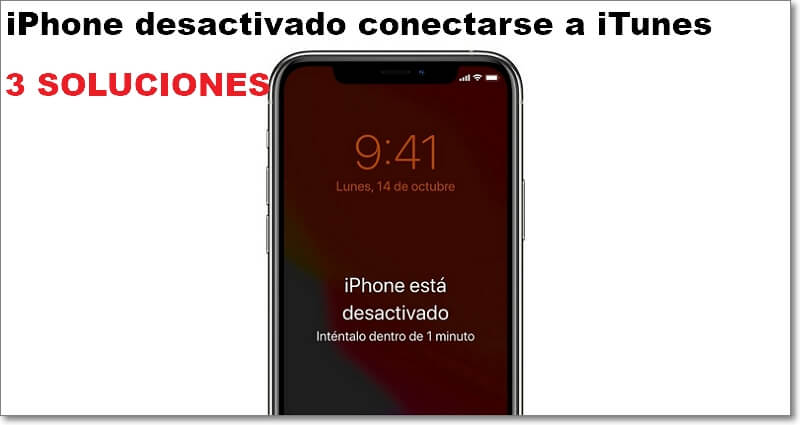
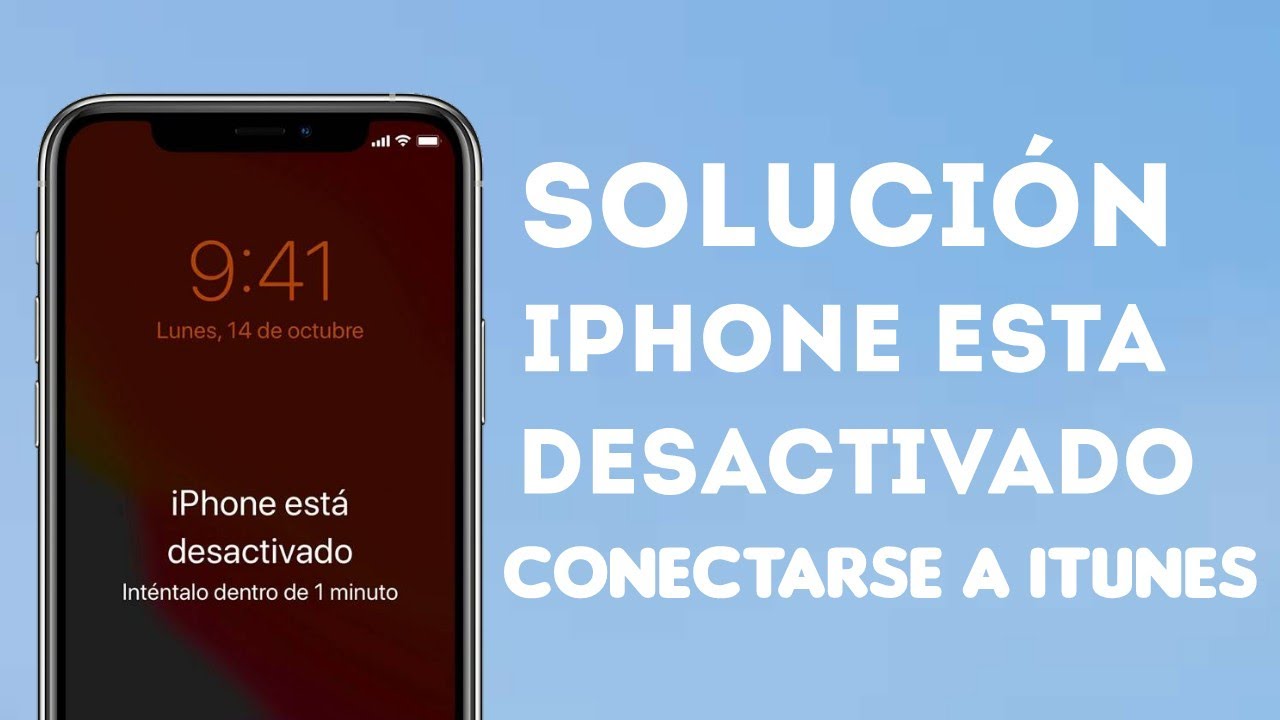
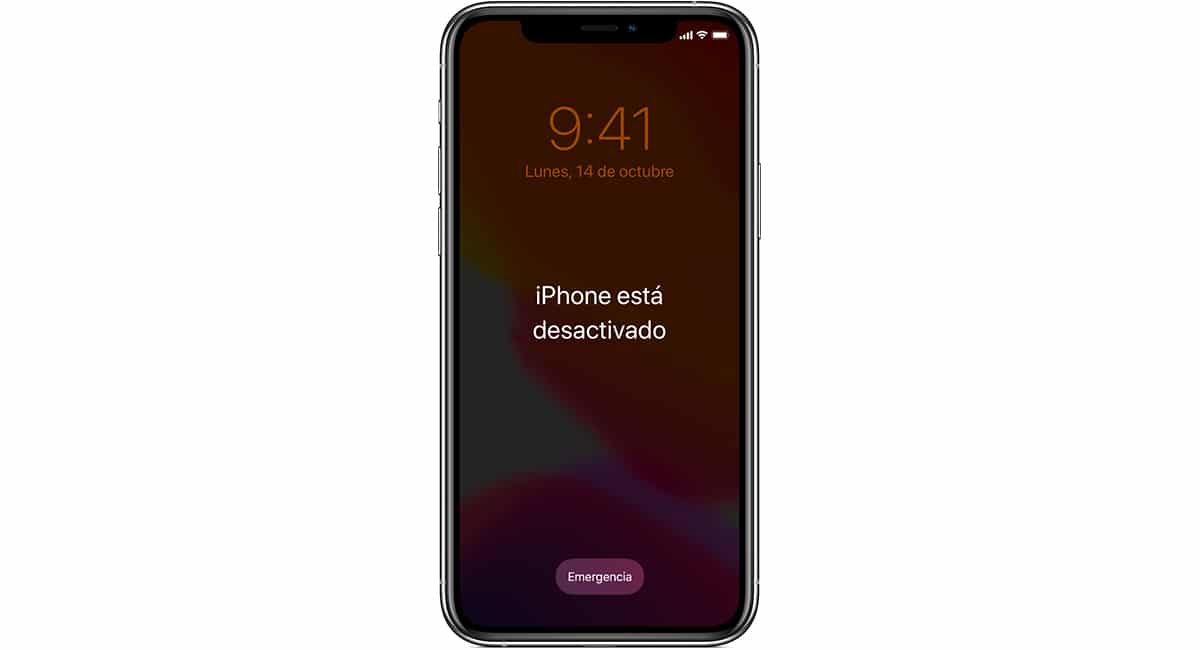
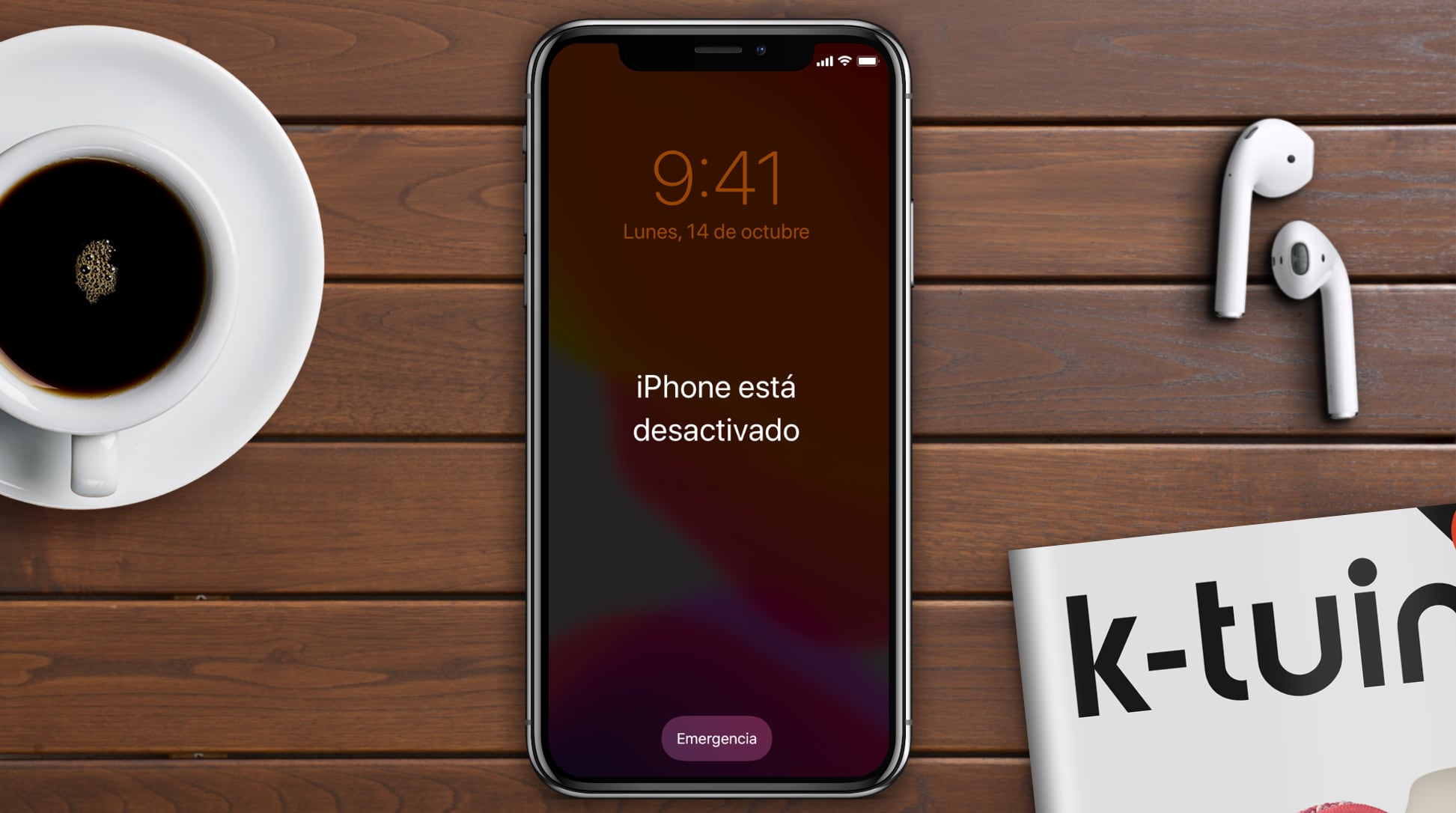
El mensaje "iPhone está desactivado. Conectarse a iTunes/ordenador" significa que tu iPhone se ha bloqueado. Esto ocurre al ingresar el código de acceso incorrecto muchas veces seguidas. Piensa en ello como una cerradura digital que se activa para proteger tus datos.
¿Por qué aparece este mensaje?
El iPhone se desactiva como medida de seguridad. Si alguien intenta adivinar tu código de acceso repetidamente, el teléfono se bloquea para evitar que acceda a tu información personal. La cantidad de intentos fallidos aumenta el tiempo que el iPhone permanece desactivado:
- 6 intentos fallidos: iPhone desactivado durante 1 minuto.
- 7 intentos fallidos: iPhone desactivado durante 5 minutos.
- 8 intentos fallidos: iPhone desactivado durante 15 minutos.
- 9 intentos fallidos: iPhone desactivado durante 60 minutos.
- 10 intentos fallidos: iPhone se desactivará y mostrará la pantalla "iPhone está desactivado. Conectarse a iTunes/ordenador". En este punto, la única opción es restaurar el iPhone.
¿Cómo solucionar el problema "iPhone está desactivado"?
La única solución para este problema es restaurar tu iPhone. Esto borra todos los datos del dispositivo y lo devuelve a su configuración de fábrica. Pero, ¡no te preocupes! Si tienes una copia de seguridad, podrás recuperar tu información.
Existen principalmente dos maneras de restaurar un iPhone desactivado:
1. Usar iTunes/Finder (si el iPhone se ha sincronizado con el ordenador)
Si has sincronizado tu iPhone con tu ordenador, puedes usar iTunes (en Windows o macOS Mojave y versiones anteriores) o Finder (en macOS Catalina y versiones posteriores) para restaurarlo:
- Conecta tu iPhone a la computadora que usas habitualmente.
- Abre iTunes o Finder.
- Si el programa te pide el código de acceso o "Confiar en este ordenador", tendrás que usar el método de recuperación (explicado abajo).
- Si iTunes/Finder reconoce tu iPhone, haz clic en "Restaurar iPhone".
- Sigue las instrucciones en pantalla para restaurar tu iPhone.
- Una vez restaurado, puedes restaurar desde una copia de seguridad.
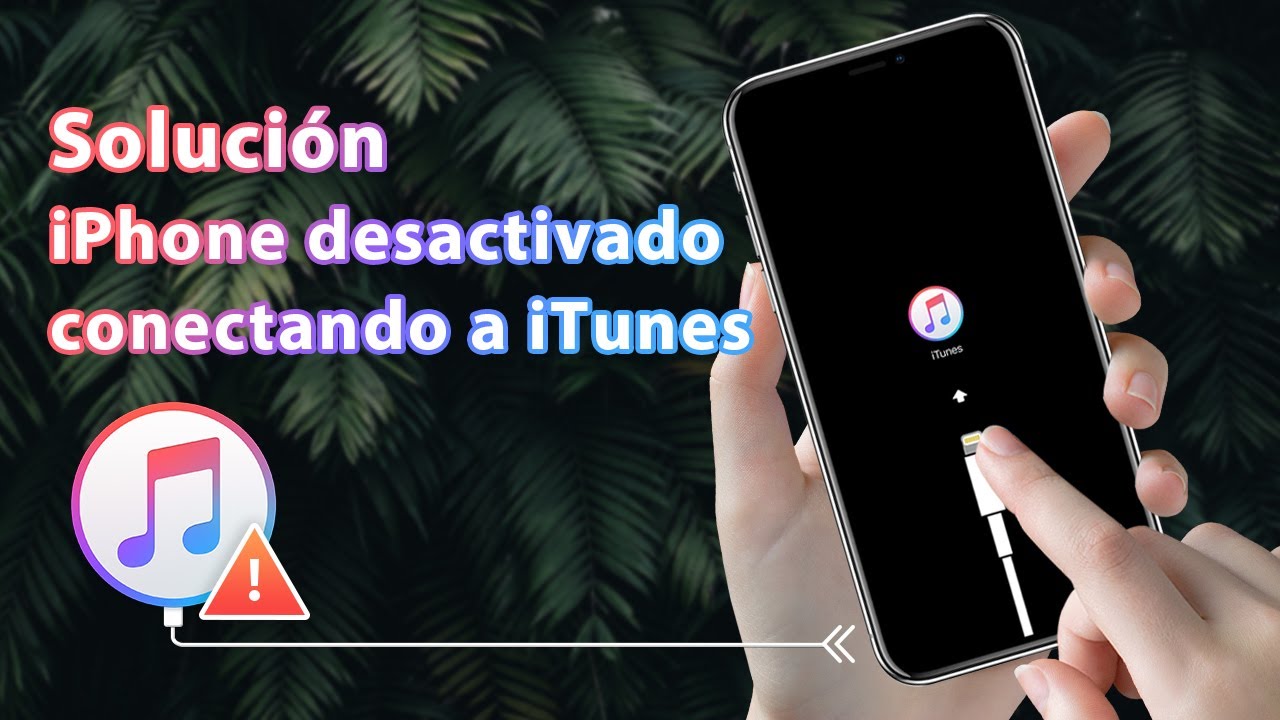
2. Usar el modo de recuperación (si el iPhone NO se ha sincronizado con el ordenador)
Si nunca has sincronizado tu iPhone con un ordenador, o no puedes acceder a iTunes/Finder, deberás usar el modo de recuperación. Este método también borrará tus datos.
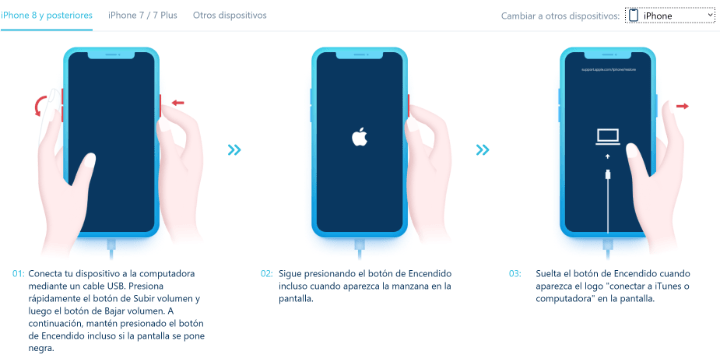
El proceso para entrar en modo de recuperación varía según el modelo de iPhone, pero generalmente implica presionar una combinación específica de botones (Botón de subir volumen, botón de bajar volumen y botón de encendido) mientras lo conectas a la computadora. Busca en internet las instrucciones exactas para tu modelo de iPhone.
- Conecta tu iPhone a la computadora.
- Pon tu iPhone en modo de recuperación.
- Abre iTunes/Finder. Debería aparecer un mensaje que te ofrece la opción de "Restaurar" o "Actualizar".
- Haz clic en "Restaurar". Esto borrará todo en tu iPhone.
- Sigue las instrucciones en pantalla.
- Una vez restaurado, puedes restaurar desde una copia de seguridad de iCloud (si la tienes).
Prevención: La clave para evitar este problema
La mejor manera de evitar este problema es recordar tu código de acceso. Si tienes problemas para recordarlo, considera usar Face ID o Touch ID. También, asegúrate de tener una copia de seguridad reciente de tu iPhone. Esto te permitirá recuperar tus datos si necesitas restaurarlo.
Si bien es molesto, el mensaje "iPhone está desactivado" es una función de seguridad importante. Al seguir estos pasos, puedes restaurar tu iPhone y proteger tu información en el futuro.