
Insertar Letra Capital En Word 2016
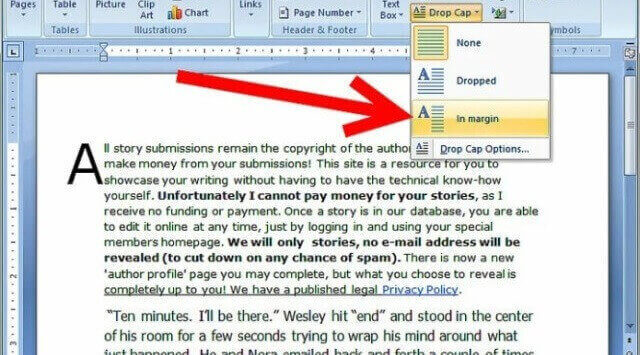
Aprender a insertar una Letra Capital en Word 2016 es bastante sencillo. Es una herramienta útil para dar un toque profesional y visualmente atractivo a tus documentos. Vamos a ver cómo se hace paso a paso.
Insertar una Letra Capital Sencilla
Primero, abre tu documento de Word 2016. Ubícate al principio del párrafo donde deseas insertar la Letra Capital. Asegúrate de que el cursor esté parpadeando justo antes de la primera letra de la primera palabra.
Ahora, ve a la pestaña Insertar en la cinta de opciones. Busca el grupo Texto. Dentro de este grupo, encontrarás el botón Letra Capital. Haz clic en la flecha desplegable debajo de este botón.
Se desplegará un menú con opciones. Verás dos opciones principales: En texto y En margen. En texto inserta la letra dentro del párrafo. En margen coloca la letra fuera del párrafo, en el margen izquierdo.
Selecciona la opción que prefieras. Por ejemplo, si eliges En texto, la primera letra de tu párrafo se transformará en una letra grande, ocupando varias líneas del párrafo. La cantidad de líneas que ocupa por defecto suele ser tres.
¡Listo! Ya tienes una Letra Capital insertada. Observa cómo el resto del texto se ajusta alrededor de la letra.
Personalizar la Letra Capital
Si quieres cambiar la apariencia de la Letra Capital, puedes hacerlo. Haz clic en cualquier parte del párrafo que contiene la letra. Luego, ve de nuevo a la pestaña Insertar y al botón Letra Capital.
Esta vez, selecciona Opciones de letra capital.... Se abrirá una ventana con opciones de personalización.
En la ventana, puedes cambiar la Posición de la letra (Ninguna, En texto, o En margen). También puedes elegir la Fuente. Es recomendable usar una fuente que complemente el resto del documento.
Otra opción importante es la Cantidad de líneas que ocupa. Puedes ajustar este número para que la letra se vea más o menos grande. Por ejemplo, puedes hacer que ocupe solo dos líneas o incluso cuatro. Finalmente, puedes modificar la Distancia del texto. Esto controla cuánto espacio hay entre la letra y el resto del párrafo.
Después de hacer los cambios que desees, haz clic en Aceptar. Verás cómo la Letra Capital se actualiza con las nuevas configuraciones.
Eliminar una Letra Capital
Si ya no quieres la Letra Capital, es fácil eliminarla. Haz clic en el párrafo donde está la letra. Luego, ve a la pestaña Insertar y al botón Letra Capital.
En el menú desplegable, simplemente selecciona Ninguna. La letra volverá a su tamaño original y el formato del párrafo se restablecerá.
Consideraciones Finales
La Letra Capital es un recurso estético. Úsala con moderación para no sobrecargar el documento. Considera el tipo de documento y el mensaje que quieres transmitir. Un libro de cuentos para niños puede beneficiarse de letras capitales llamativas, mientras que un informe formal puede requerir un enfoque más sutil.
Experimenta con las diferentes opciones de formato. Encuentra la combinación que mejor se adapte a tus necesidades y al estilo de tu documento. Con un poco de práctica, podrás crear documentos con un aspecto profesional y atractivo utilizando esta sencilla herramienta de Word 2016.
Recuerda guardar tu trabajo después de insertar o modificar la Letra Capital. Así, te asegurarás de que tus cambios se guarden correctamente. ¡Ahora puedes aplicar estos conocimientos en tus propios documentos!


