Excel Pull Data From Another Sheet Based On Criteria

Imagina que tienes dos hojas de cálculo de Excel. Una es tu lista maestra de contactos. La otra es para registrar las ventas por región.
Necesitas traer información de la lista maestra a la hoja de ventas. Esto basado en la región de la venta. ¡Es como pedir una pizza con ingredientes específicos!
La Función BUSCARV (VLOOKUP) al Rescate
BUSCARV es tu amiga en este caso. Piensa en ella como un detective. Busca un valor en una columna y te trae información relacionada de otra columna.
Es como buscar un número de teléfono en una guía telefónica. Encuentras el nombre (el valor buscado) y obtienes el número (la información relacionada).
La sintaxis de BUSCARV es así: =BUSCARV(valor_buscado, matriz_buscar_en, indicador_columnas, [rango]). Analicemos cada parte.
- valor_buscado: Es el dato que quieres encontrar. En nuestro ejemplo, sería la región de la venta.
- matriz_buscar_en: Es el rango de celdas donde buscarás. Aquí es donde está tu lista maestra.
- indicador_columnas: Es el número de columna que contiene la información que quieres traer. Cuenta desde la primera columna de tu matriz.
- [rango]: Esto es opcional. Usa FALSO para una coincidencia exacta y VERDADERO para una aproximada. Casi siempre querrás FALSO.
Un Ejemplo Paso a Paso
Supongamos que tienes una hoja llamada "Contactos". Esta hoja contiene las columnas "Región", "Nombre del Contacto" y "Teléfono".
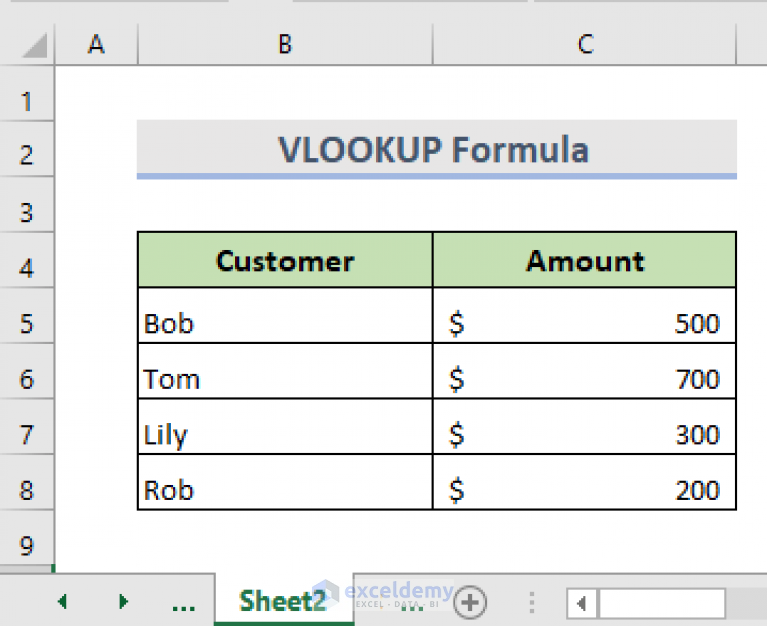
Tienes otra hoja llamada "Ventas". Esta hoja contiene las columnas "Región" y "Ventas Totales".
Quieres agregar una columna "Nombre del Contacto" en la hoja "Ventas". Quieres que se complete automáticamente desde la hoja "Contactos".
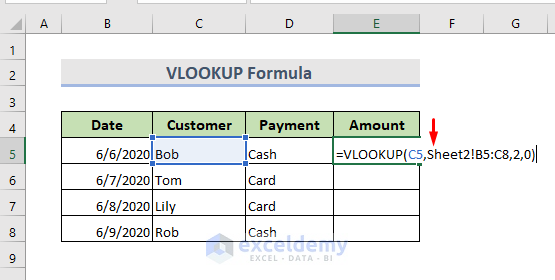
En la hoja "Ventas", en la celda donde quieres el nombre del contacto, escribe la siguiente fórmula: =BUSCARV(A2, Contactos!A:C, 2, FALSO).
A2 es la celda que contiene la región de la venta. Contactos!A:C es el rango de la hoja "Contactos" donde buscarás. Asumimos que las columnas A, B y C contienen Región, Nombre y Teléfono respectivamente.
2 significa que quieres traer la información de la segunda columna de la matriz (el nombre del contacto). FALSO asegura que solo se traiga la información cuando la región coincida exactamente.
Desglosando la Fórmula
A2: "Quiero encontrar la región que está en esta celda."
Contactos!A:C: "Busca esa región en este rango de celdas en la hoja 'Contactos'."
2: "Si encuentras la región, tráeme el valor que está en la segunda columna de ese rango."
FALSO: "¡Debe ser una coincidencia exacta! No quiero aproximaciones."
Arrastra la fórmula hacia abajo para aplicarla a todas las filas de tu hoja "Ventas". ¡Y listo! Ahora tienes el nombre del contacto correspondiente a cada venta.
Cuando BUSCARV no Encuentra Nada
A veces, BUSCARV muestra el error #N/A. Esto significa que no encontró el valor buscado. Verifica que el valor que estás buscando exista en la hoja "Contactos".
También, asegúrate de que las regiones estén escritas exactamente igual en ambas hojas. Un pequeño error de escritura puede causar problemas.
Alternativas a BUSCARV
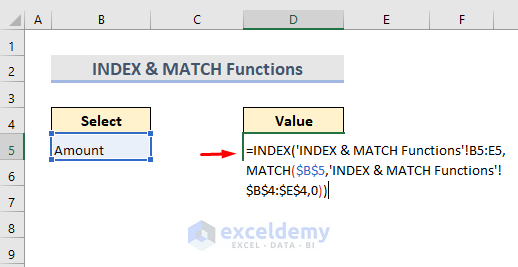
Existen otras funciones como INDICE y COINCIDIR. Estas ofrecen más flexibilidad, pero son un poco más complejas. BUSCARX es una alternativa más moderna y potente, pero solo está disponible en las versiones más recientes de Excel.
BUSCARV es una herramienta poderosa y fácil de usar para extraer datos de una hoja a otra. ¡Practica con diferentes ejemplos y pronto serás un experto! Recuerda, la clave está en entender cada parte de la función y aplicarla correctamente a tus datos.