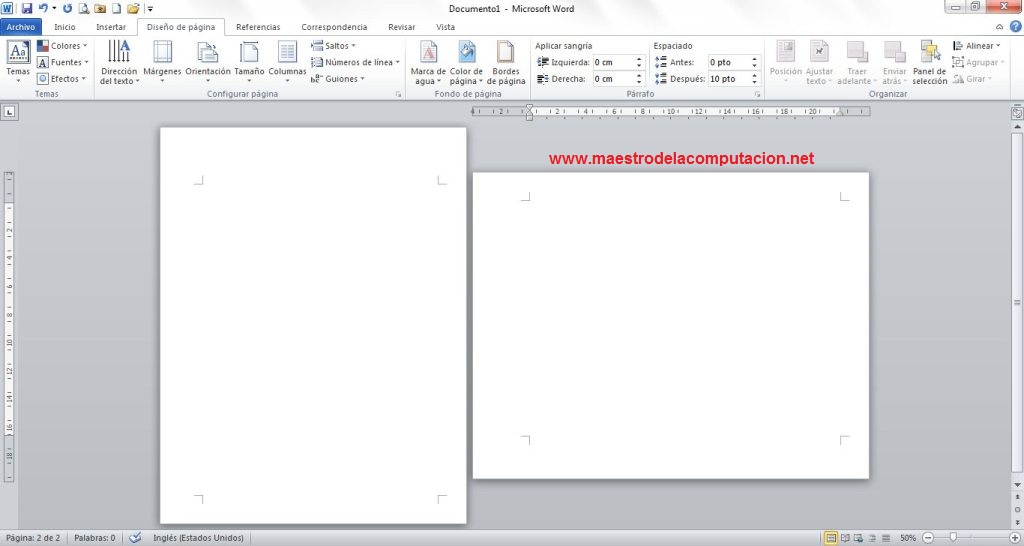
En Word Como Poner Una Hoja Horizontal Y Otra Vertical
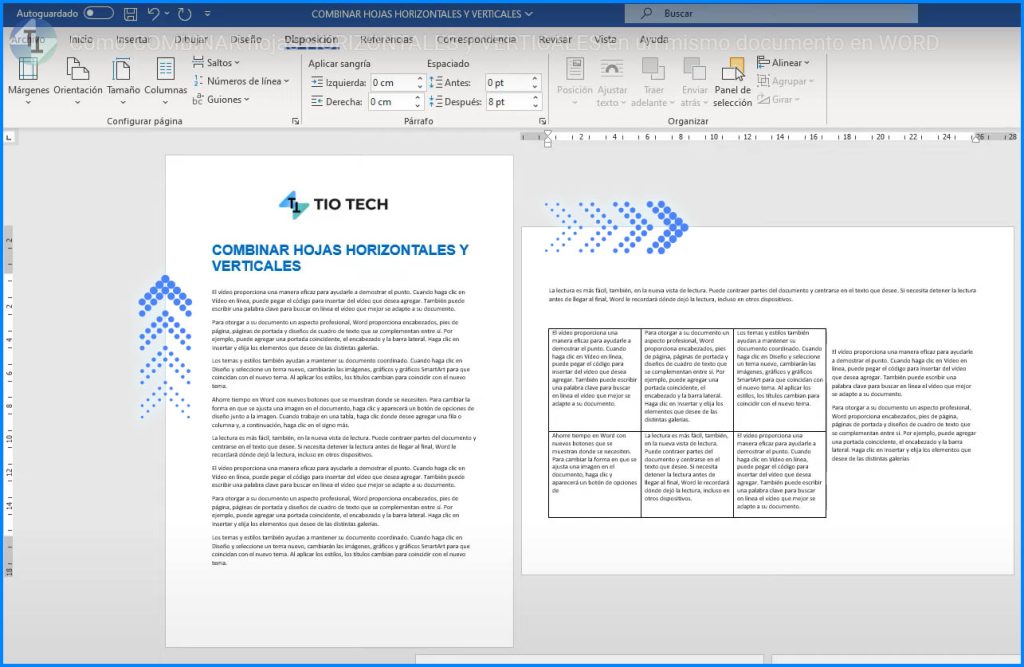
En Microsoft Word, la capacidad de alternar entre orientación horizontal (apaisada) y vertical (retrato) en diferentes hojas del mismo documento es esencial para mejorar la presentación y la legibilidad del contenido. La clave para lograr esto radica en el uso de saltos de sección.
El primer paso es insertar un salto de sección donde deseas cambiar la orientación. Coloca el cursor al final del contenido que debe permanecer en la orientación actual. Luego, ve a la pestaña "Disposición" (o "Formato" en versiones más antiguas), selecciona "Saltos" y elige "Página siguiente" bajo la sección "Saltos de sección". Esto creará una nueva sección, separada de la anterior.
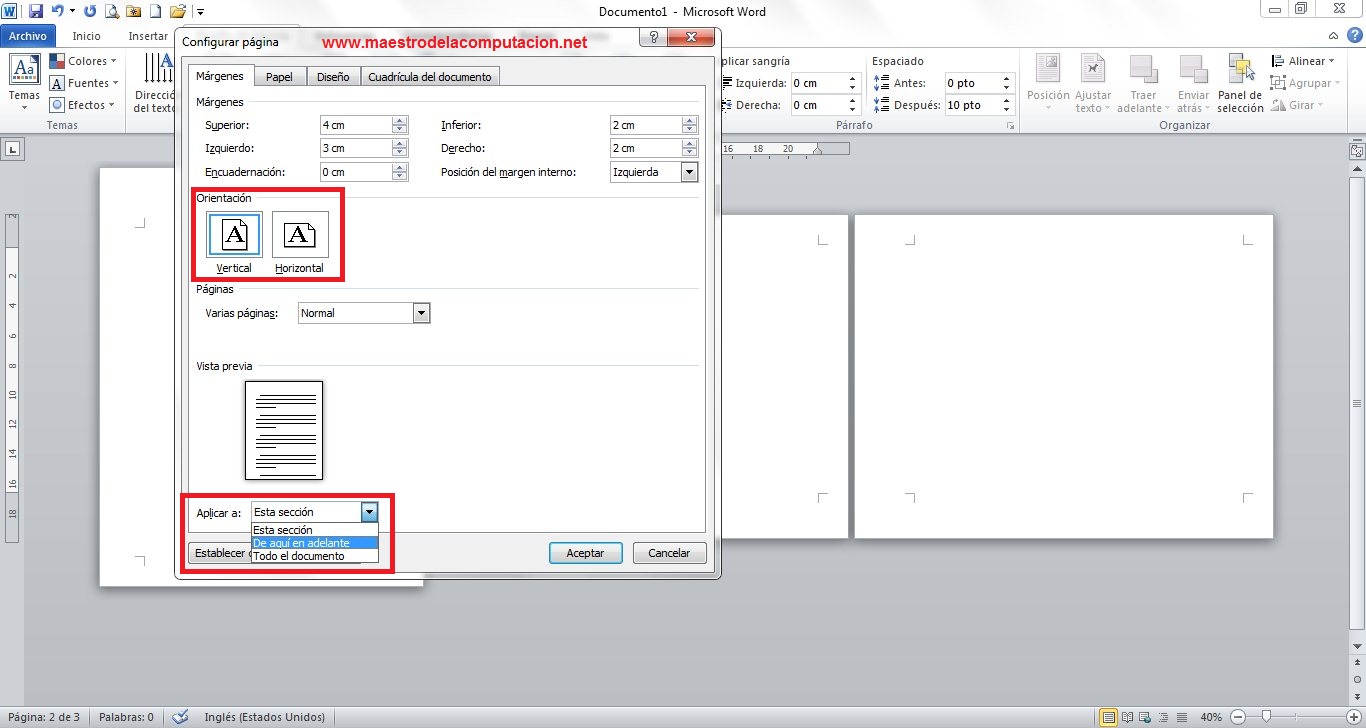
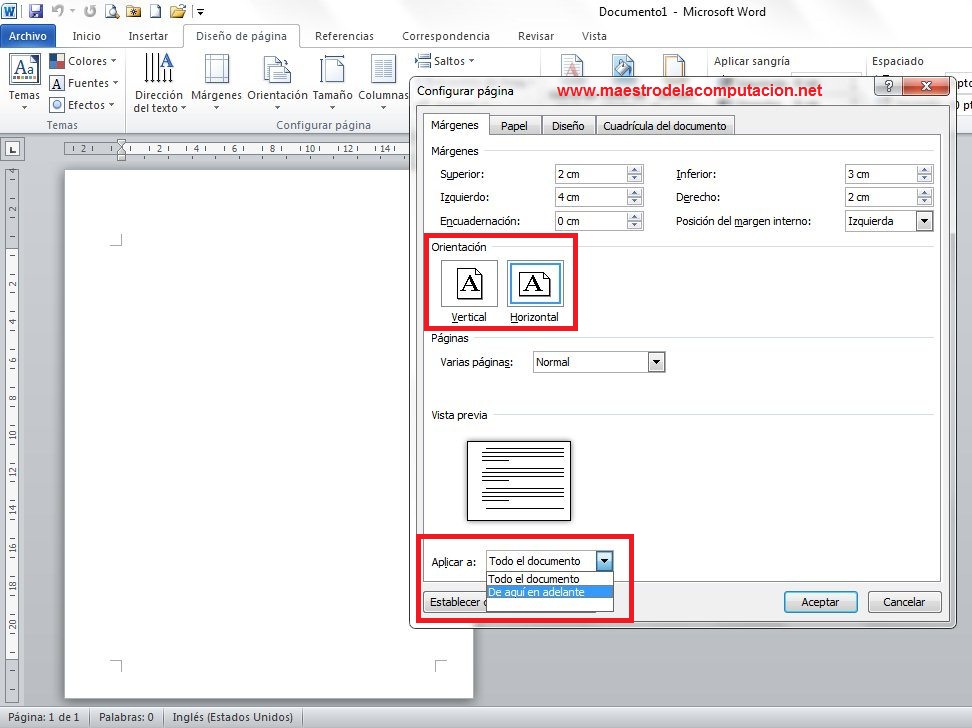
Una vez que tengas tu salto de sección, ve a la página donde quieres cambiar la orientación. Dirígete a la pestaña "Disposición" (o "Formato") y localiza el grupo "Configurar página". Haz clic en "Orientación" y selecciona la orientación deseada (horizontal o vertical). Word aplicará esta orientación a la sección actual y a todas las secciones siguientes, a menos que insertes otro salto de sección.
Es crucial recordar que la orientación se aplica a secciones, no a páginas individuales. Si solo quieres cambiar la orientación de una página en particular, deberás insertar un salto de sección *antes* y *después* de esa página. Esto creará una sección individual de una sola página que podrás configurar independientemente.
Ejemplo 1: Imagina que estás creando un informe que incluye una tabla ancha que se ve mejor en horizontal. Insertas un salto de sección antes de la tabla y otro después. Cambias la orientación de la sección que contiene la tabla a horizontal, y el resto del documento permanece en vertical.
Ejemplo 2: Supón que tienes un currículum que incluye una página con referencias que deseas presentar en horizontal para un diseño más visual. Insertas un salto de sección antes de la página de referencias y otro después. Cambias la orientación de esa sección a horizontal.
La clave está en comprender cómo los saltos de sección controlan el alcance de los cambios de formato, incluyendo la orientación. Experimentar con saltos de sección y la configuración de página te permitirá dominar esta función rápidamente.
En el mundo real, esta técnica es invaluable para crear documentos profesionales que combinan texto vertical con tablas horizontales, gráficos grandes o diagramas extensos. Permite una presentación más clara y efectiva de la información, maximizando el espacio disponible y mejorando la experiencia del lector. Dominar esto te da un control significativo sobre el diseño de tus documentos de Word.