Convertir Archivos Cda A Mp3 Con Vlc
Aquí te explicaré cómo convertir archivos CDA a MP3 usando VLC Media Player. Sigue estos pasos con cuidado. Verás que es más fácil de lo que parece.
Paso 1: Insertar el CD de Audio
Lo primero que debes hacer es insertar el CD de audio que contiene los archivos CDA en la unidad de CD-ROM de tu computadora. Asegúrate de que tu computadora reconozca el disco. Espera a que el sistema operativo detecte el CD.
Paso 2: Abrir VLC Media Player
Abre el programa VLC Media Player. Puedes encontrarlo en el menú de inicio o en el escritorio de tu computadora. Si no lo tienes instalado, deberás descargarlo e instalarlo desde su página web oficial.
Paso 3: Convertir/Guardar
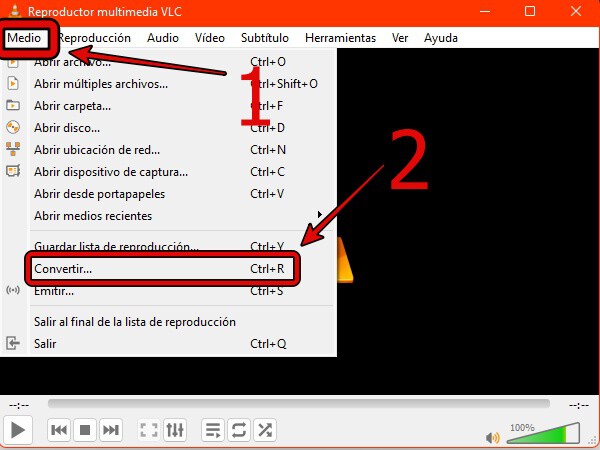
Una vez que VLC esté abierto, ve al menú "Medio" o "Media". Busca la opción "Convertir / Guardar..." o "Convert to / Save...". Haz clic en esa opción. Se abrirá una nueva ventana.
Paso 4: Seleccionar el Disco
En la ventana de "Abrir medio" o "Open Media", ve a la pestaña "Disco" o "Disc". Selecciona la opción "CD de audio" o "Audio CD". Asegúrate de que la unidad de disco correcta esté seleccionada en el menú desplegable.
Paso 5: Añadir los Tracks
Si quieres convertir solo algunas canciones, puedes seleccionar el número de la pista inicial y final en las opciones correspondientes. Si quieres convertir todas las canciones del CD, déjalas como están. Haz clic en el botón "Convertir / Guardar" o "Convert / Save".
Paso 6: Configurar la Conversión a MP3
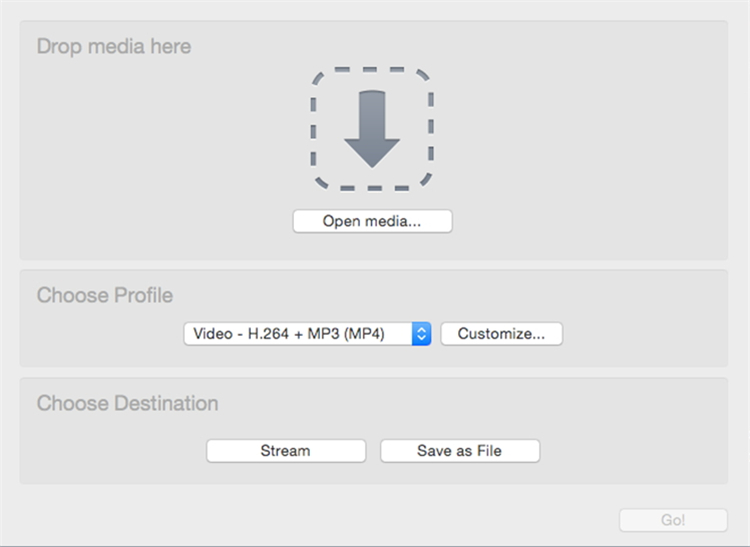
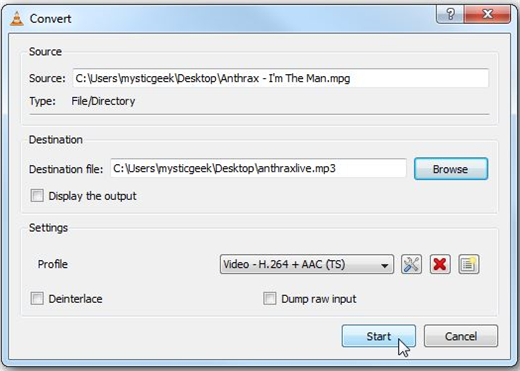
En la nueva ventana, verás una sección llamada "Perfil" o "Profile". Aquí debes elegir el formato de salida. Haz clic en el menú desplegable y selecciona "Audio - MP3" o "Audio - MP3". Esta opción indicará que quieres convertir los archivos a formato MP3.
Paso 7: Elegir la Carpeta de Destino
Haz clic en el botón "Explorar" o "Browse". Elige la carpeta donde quieres guardar los archivos MP3 convertidos. Escribe un nombre para el archivo de salida. Asegúrate de añadir la extensión ".mp3" al nombre del archivo. Por ejemplo: "cancion1.mp3".
Paso 8: Iniciar la Conversión
Una vez que hayas seleccionado la carpeta de destino y el nombre del archivo, haz clic en el botón "Iniciar" o "Start". VLC comenzará a convertir los archivos CDA a MP3. Verás una barra de progreso que indica el avance de la conversión.
Paso 9: Esperar a que Termine
La conversión puede tardar un poco, dependiendo de la cantidad de canciones y la velocidad de tu computadora. Espera pacientemente a que VLC termine el proceso. No interrumpas la conversión.
Paso 10: Verificar los Archivos MP3
Una vez que la conversión haya terminado, ve a la carpeta que elegiste como destino. Verifica que los archivos MP3 se hayan creado correctamente. Puedes reproducirlos con cualquier reproductor de audio para comprobar que funcionen.
¡Felicidades! Has convertido archivos CDA a MP3 usando VLC Media Player. Ahora puedes disfrutar de tu música en formato MP3 en cualquier dispositivo.