Como Se Establece El Area De Impresion En Excel

El área de impresión en Excel es la parte de tu hoja de cálculo que se imprimirá. Define qué celdas, filas o columnas se enviarán a la impresora. Si no se define un área de impresión, Excel imprimirá automáticamente todo el contenido de la hoja, lo cual puede no ser lo deseado.
¿Cómo se establece el área de impresión?
Aquí te explicamos paso a paso cómo configurarla:
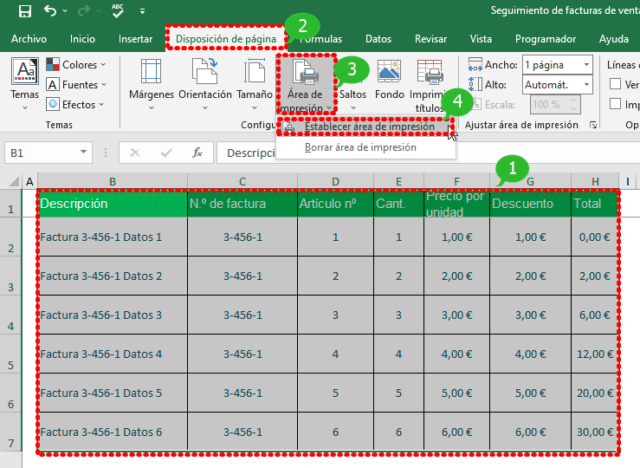
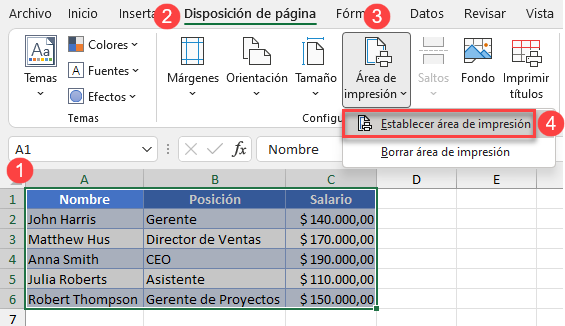
- Selecciona las celdas: El primer paso es elegir las celdas que quieres imprimir. Puedes seleccionar una sola celda, un rango de celdas, una fila, una columna o incluso varias filas y columnas. Por ejemplo, imagina que tienes una tabla con datos de ventas y solo quieres imprimir la tabla en sí, no el resto de la hoja. Selecciona las celdas que comprenden la tabla.
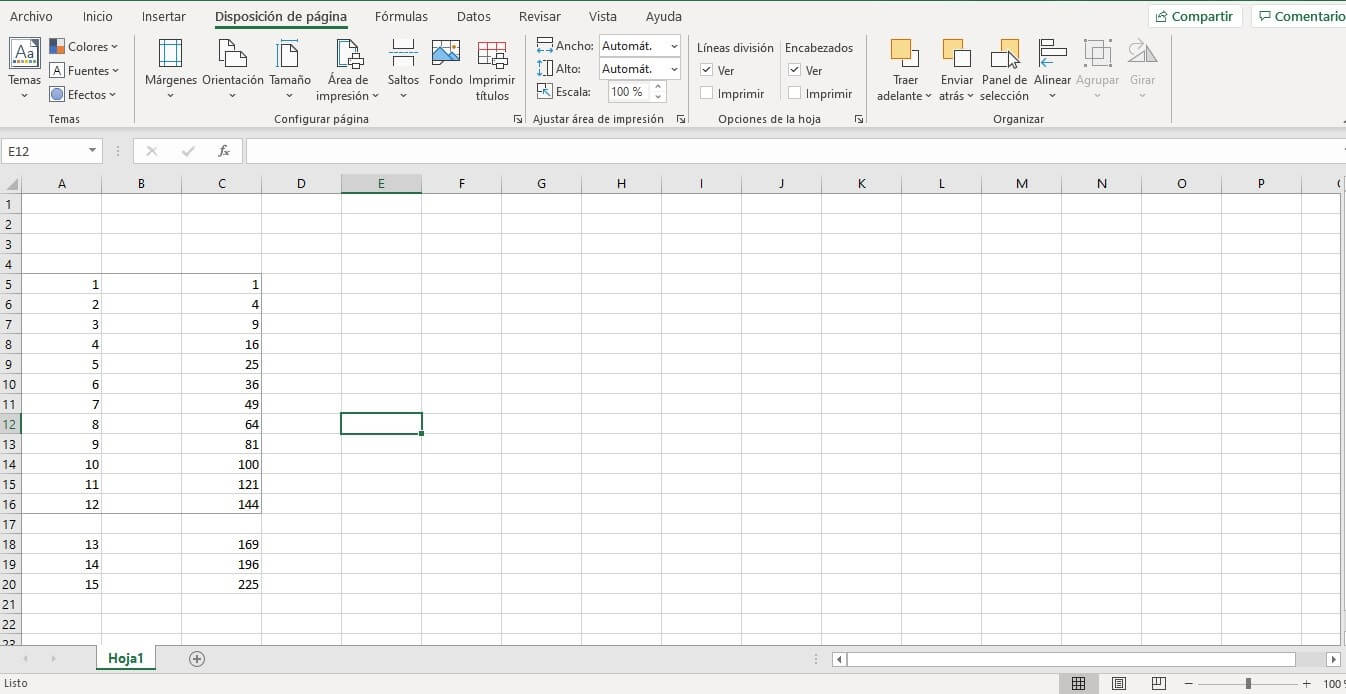
- Ve a la pestaña "Diseño de página": En la barra de menú de Excel, haz clic en la pestaña que dice "Diseño de página".
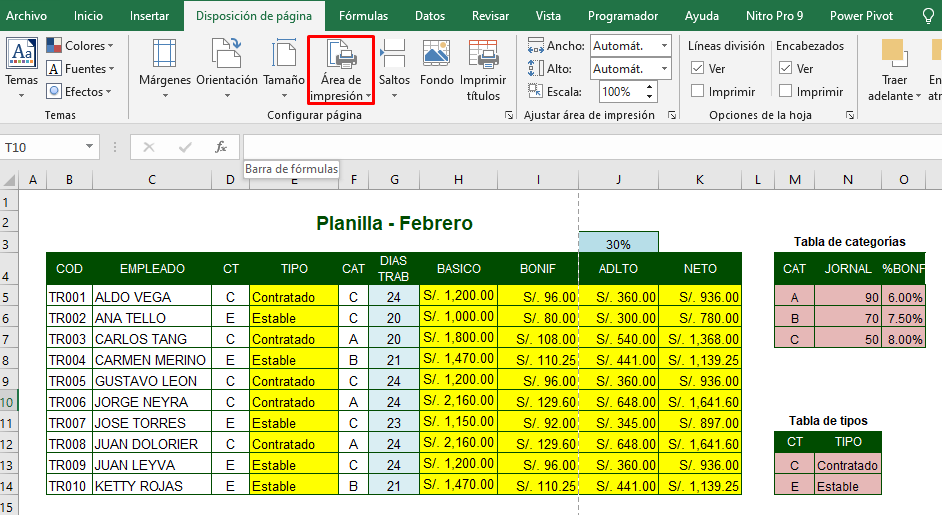
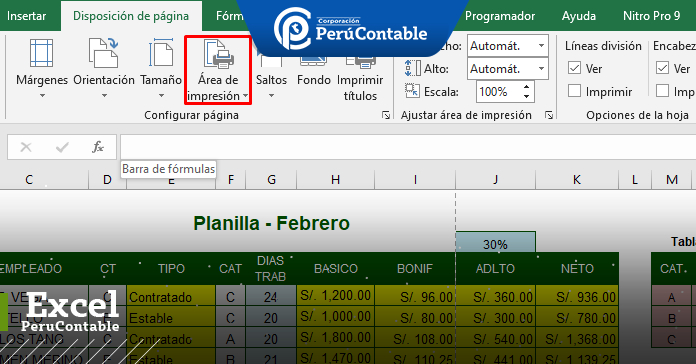
- Haz clic en "Área de impresión": Dentro de la pestaña "Diseño de página", busca el grupo "Configurar página". Allí encontrarás el botón "Área de impresión".
- Elige "Establecer área de impresión": Haz clic en la flecha debajo del botón "Área de impresión" y selecciona la opción "Establecer área de impresión". Las celdas que seleccionaste ahora están definidas como el área de impresión.
¡Listo! Ahora, cuando imprimas, solo se imprimirá el área que definiste.
Modificar el área de impresión
A veces, necesitarás cambiar el área de impresión. Hay dos opciones principales:
- Agregar celdas al área de impresión: Si quieres incluir más celdas al área de impresión existente, selecciona las nuevas celdas que quieres agregar y luego, en "Diseño de página" -> "Área de impresión", elige "Agregar al área de impresión".
- Borrar el área de impresión: Si quieres empezar de cero y definir una nueva área de impresión, ve a "Diseño de página" -> "Área de impresión" y selecciona "Borrar área de impresión". Esto elimina la definición actual y Excel volverá a imprimir toda la hoja (o lo que considere relevante) por defecto.
Ejemplo práctico
Supongamos que tienes una hoja de cálculo con información sobre empleados, incluyendo nombre, cargo y salario. Solo quieres imprimir los nombres y cargos, no los salarios. Seleccionas las columnas de "Nombre" y "Cargo", luego sigues los pasos para establecer el área de impresión. Al imprimir, solo verás el nombre y el cargo de cada empleado.
Consideraciones importantes
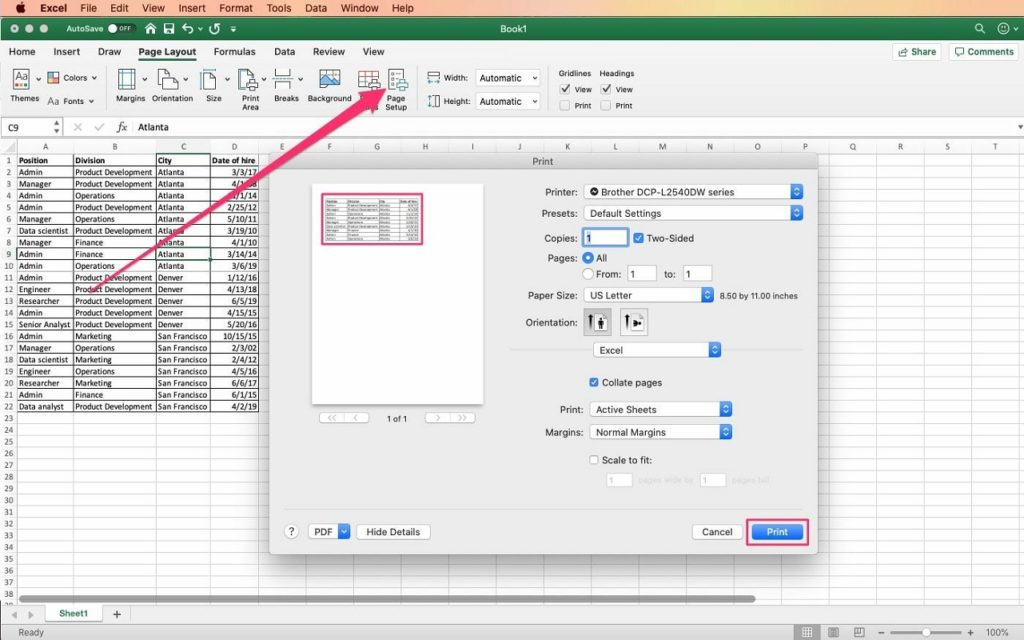
- Vista previa: Siempre revisa la vista previa de impresión (Archivo -> Imprimir) para asegurarte de que el área de impresión es correcta y se ajusta al tamaño del papel.
- Escala: Ajusta la escala de la impresión (en "Diseño de página" -> "Ajustar escala") si el área de impresión es demasiado grande o pequeña. Puedes forzar que se ajuste a una página de ancho, una página de alto o un porcentaje específico.
- Saltos de página: Puedes insertar saltos de página (Insertar -> Saltos de página) para controlar dónde comienza una nueva página dentro del área de impresión. Esto es útil si tienes una tabla grande que quieres dividir en varias páginas.
Dominar el uso del área de impresión te permite controlar qué partes de tus hojas de cálculo se imprimen, ahorrando papel y tiempo. Experimenta con las diferentes opciones para optimizar tus impresiones.