Como Sacar La Topografia De Un Terreno En Google Earth

Elaborar la topografía de un terreno en Google Earth requiere varios pasos. Dividiremos el proceso en secciones manejables.
Paso 1: Identificar y Delimitar el Terreno
Primero, abre Google Earth Pro en tu computadora. Es esencial usar la versión Pro para acceder a todas las herramientas necesarias.
Localiza el terreno que te interesa usando la barra de búsqueda. Puedes ingresar la dirección o las coordenadas geográficas.
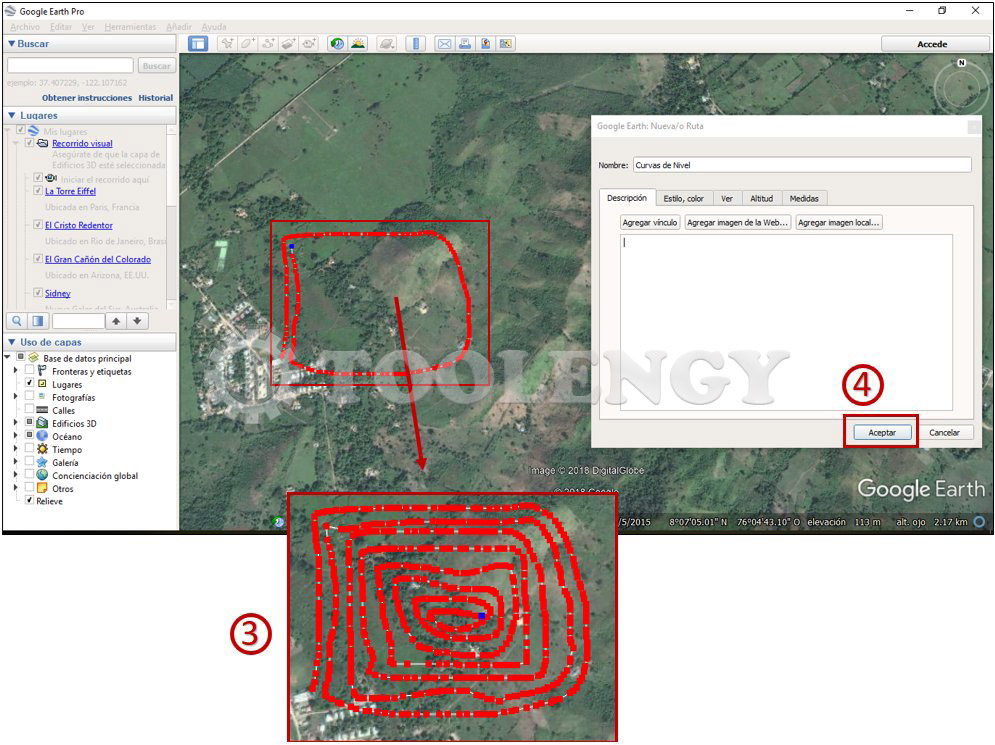
Una vez que lo encuentres, delimita el área del terreno. Utiliza la herramienta "Polígono" para dibujar un contorno preciso.
Haz clic en los puntos que definen los límites del terreno. Cierra el polígono al hacer clic en el primer punto nuevamente.
Asigna un nombre descriptivo al polígono, por ejemplo, "Terreno Proyecto A". Guarda el polígono en "Mis lugares".
Paso 2: Obtener Datos de Elevación
Google Earth no proporciona datos de elevación directamente exportables para fines topográficos detallados. Necesitamos una herramienta adicional.
Existen varios servicios en línea que extraen datos de elevación de Google Earth. Busca "Google Earth elevation data extractor" en tu navegador.
Algunos servicios populares incluyen Terrain Navigator Pro o herramientas basadas en API de Google Earth Engine. Muchos son de pago, aunque hay opciones gratuitas con limitaciones.
Sube el archivo KML o KMZ que contiene el polígono que creaste. Sigue las instrucciones del servicio para extraer los datos de elevación.
Configura la densidad de los puntos de elevación. Más puntos resultan en mayor precisión, pero también en un archivo más grande.
Descarga los datos de elevación en un formato compatible. Los formatos comunes son CSV, TXT o DXF.
Paso 3: Procesar los Datos de Elevación
Necesitarás un software de topografía o CAD (Diseño Asistido por Computadora) para procesar los datos.
AutoCAD Civil 3D, QGIS (software libre) o Global Mapper son ejemplos.
Importa el archivo de datos de elevación a tu software. Asegúrate de que el sistema de coordenadas sea correcto.
Crea una superficie a partir de los puntos de elevación. El software interpolará los valores entre los puntos.
Genera curvas de nivel para visualizar la topografía. Ajusta el intervalo de las curvas según tus necesidades.
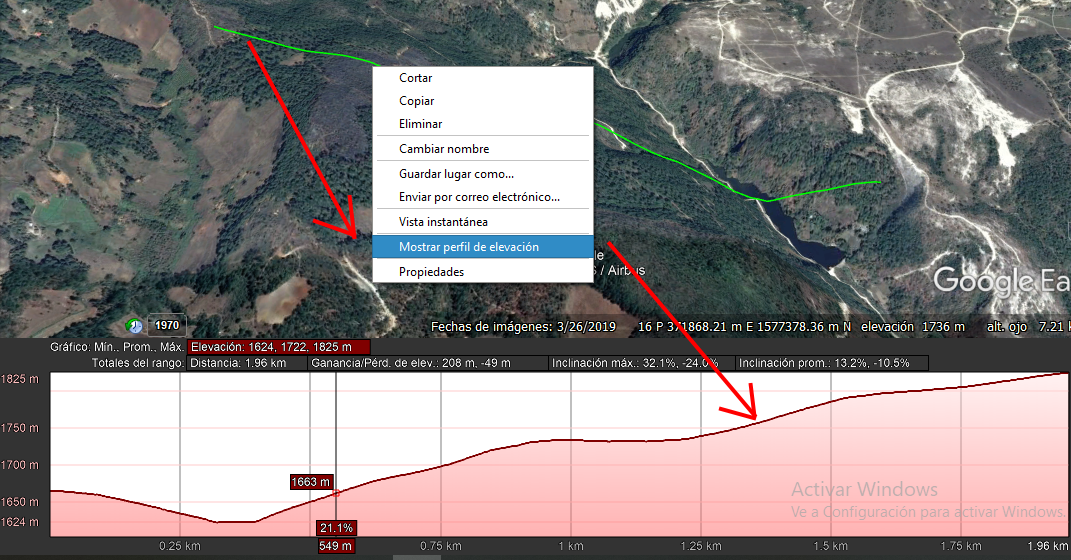
Puedes crear perfiles longitudinales y transversales del terreno. Esto te permitirá analizar las pendientes y elevaciones a lo largo de líneas específicas.
Edita la superficie si es necesario. Corrige errores o suaviza áreas irregulares.
Paso 4: Crear un Plano Topográfico
Utiliza las herramientas de dibujo de tu software para crear un plano topográfico. Incluye elementos importantes.
Añade el contorno del terreno, las curvas de nivel y los puntos de elevación. Indica la escala del plano y la orientación del norte.
Inserta una leyenda que explique el significado de los símbolos utilizados. Marca puntos de referencia importantes.
Añade información adicional, como nombres de calles, edificaciones cercanas o cuerpos de agua.
Exporta el plano topográfico en un formato adecuado. Los formatos comunes son PDF, DWG o DXF.
Consideraciones Finales
La precisión de la topografía obtenida de Google Earth es limitada. Los datos de elevación pueden tener errores.
Para proyectos que requieran alta precisión, es recomendable realizar un levantamiento topográfico con equipos profesionales.
Este método es útil para obtener una aproximación rápida de la topografía de un terreno. Resulta útil en la planificación inicial de proyectos.