Como Poner Un Indice En Power Point

¿Quieres que tus presentaciones de PowerPoint se vean más profesionales y fáciles de navegar? Aprender cómo poner un índice en PowerPoint (también llamado tabla de contenido) es la clave. Un índice ayuda a tu audiencia a entender la estructura de tu presentación y a saltar directamente a la sección que les interesa. ¡Vamos a aprender cómo hacerlo paso a paso!
Paso 1: Planifica Tu Presentación
Antes de crear un índice, asegúrate de que tu presentación esté bien organizada. Ten una idea clara de las secciones principales (temas) que vas a cubrir. Por ejemplo, si vas a presentar sobre "La Historia del Chocolate", tus secciones podrían ser: "Orígenes", "Cultivo", "Producción", y "Consumo". Cada sección corresponderá a una o varias diapositivas.
Paso 2: Crea Diapositivas de Título para Cada Sección
Cada sección principal debe tener su propia diapositiva de título. Esta diapositiva servirá como punto de referencia en tu índice. Por ejemplo, crea una diapositiva que diga "Orígenes del Chocolate". Asegúrate de que cada diapositiva de título tenga un título claro y conciso.
Paso 3: Crea una Diapositiva para el Índice
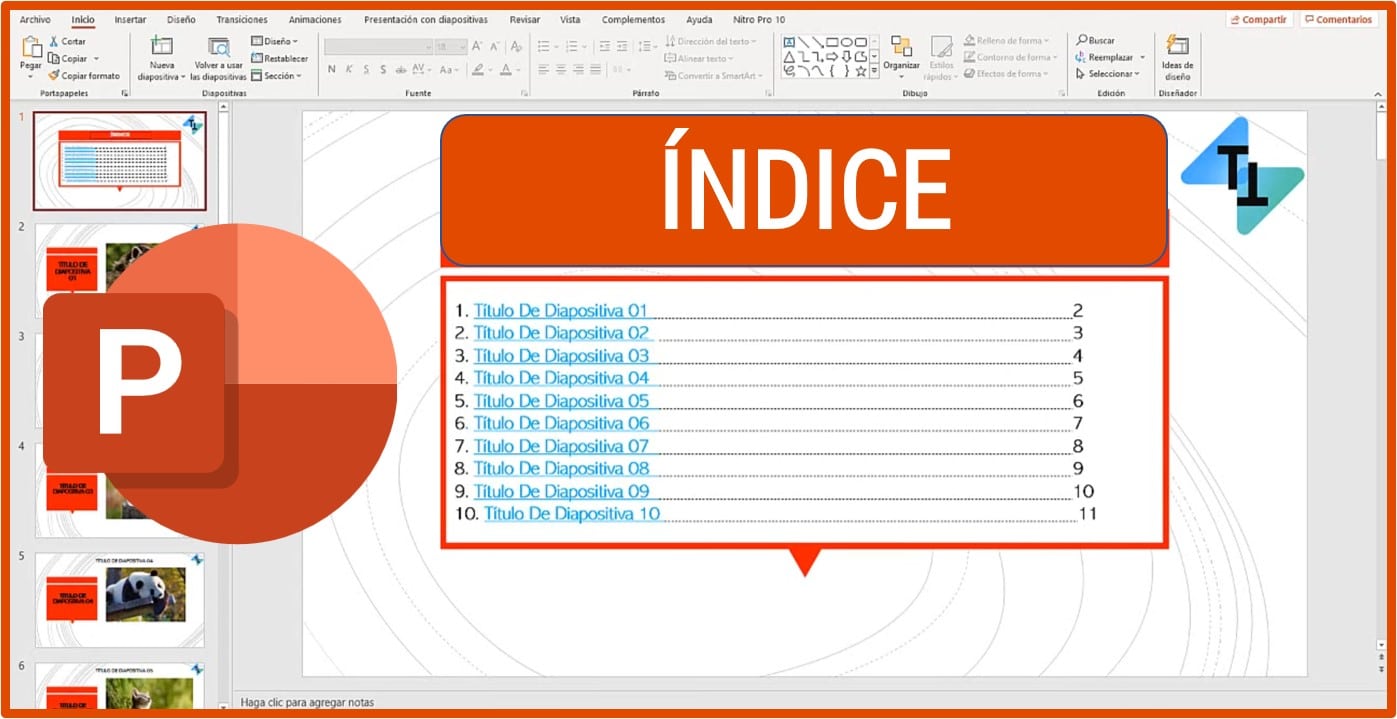
Inserta una nueva diapositiva al principio de tu presentación. Esta será tu diapositiva de índice. El diseño de esta diapositiva depende de ti, pero asegúrate de que sea fácil de leer.
Paso 4: Agrega Hipervínculos a tu Índice
Aquí viene la parte divertida: ¡crear los hipervínculos! Sigue estos pasos:
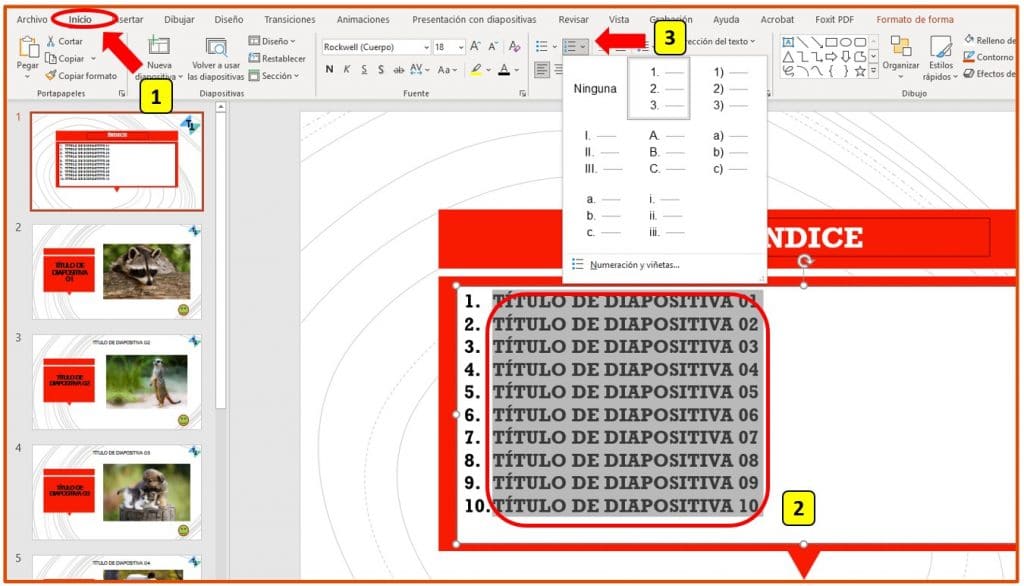
- En la diapositiva de índice, escribe los títulos de cada sección de tu presentación. Por ejemplo, escribe "Orígenes", "Cultivo", "Producción", "Consumo".
- Selecciona el primer título (por ejemplo, "Orígenes").
- Ve a la pestaña "Insertar" en la cinta de opciones de PowerPoint.
- Haz clic en "Vínculo" (o "Hipervínculo").
- En la ventana que se abre, selecciona "Lugar de este documento".
- En la lista de diapositivas, selecciona la diapositiva de título correspondiente a "Orígenes".
- Haz clic en "Aceptar".
Repite estos pasos para cada título en tu diapositiva de índice. ¡Asegúrate de vincular cada título a la diapositiva de título correcta!
Paso 5: Prueba tu Índice
¡Es hora de probar si todo funciona correctamente! Pon tu presentación en modo de presentación (presiona F5 o haz clic en "Presentación con diapositivas"). Haz clic en cada título en tu índice. Deberías ser redirigido a la diapositiva de título correspondiente. Si no es así, revisa los hipervínculos para asegurarte de que estén configurados correctamente.
Consejos Adicionales
- Usa un diseño consistente en toda tu presentación, incluyendo la diapositiva de índice.
- Utiliza fuentes legibles y colores que contrasten bien.
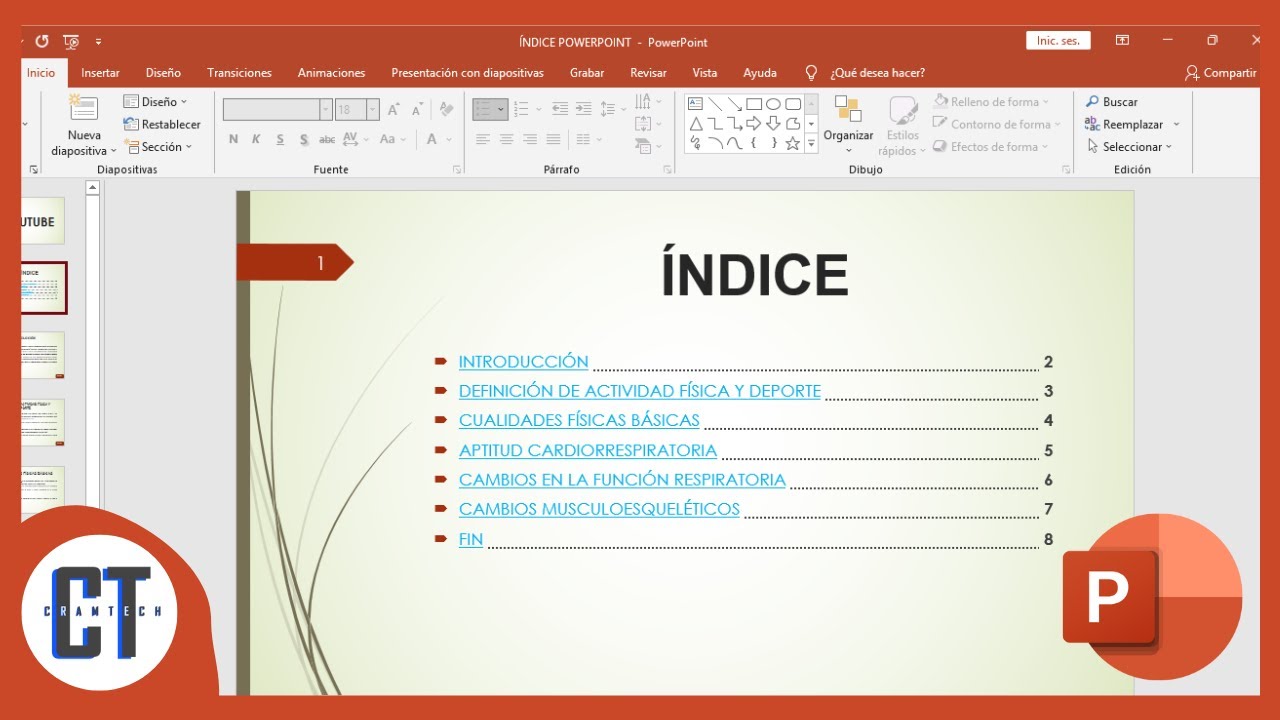
- Considera agregar números de diapositivas a tu índice para facilitar la navegación.
- Puedes usar formas o imágenes como botones en lugar de texto para tus hipervínculos.
Con estos sencillos pasos, puedes poner un índice efectivo en PowerPoint y hacer que tus presentaciones sean más atractivas y profesionales. ¡Buena suerte!