Como Poner Musica En Ipod Con Itunes
¿Quieres saber cómo añadir tu música favorita a tu iPod usando iTunes? ¡Es más fácil de lo que piensas! Aquí te explicamos paso a paso.
¿Qué es iTunes?
iTunes es un programa de Apple que te ayuda a organizar y gestionar tu música, películas y otros archivos multimedia. Piensa en iTunes como tu biblioteca digital donde guardas todas tus canciones. Te permite comprar música, crear listas de reproducción y, lo más importante, sincronizar música con tu iPod.
Paso 1: Descarga e instala iTunes
Si aún no tienes iTunes en tu computadora, necesitas descargarlo e instalarlo. Puedes encontrarlo fácilmente en la página web de Apple. Busca "descargar iTunes" en Google y sigue las instrucciones. La instalación es como instalar cualquier otro programa; solo tienes que hacer clic en "siguiente" varias veces.
Paso 2: Conecta tu iPod a la computadora
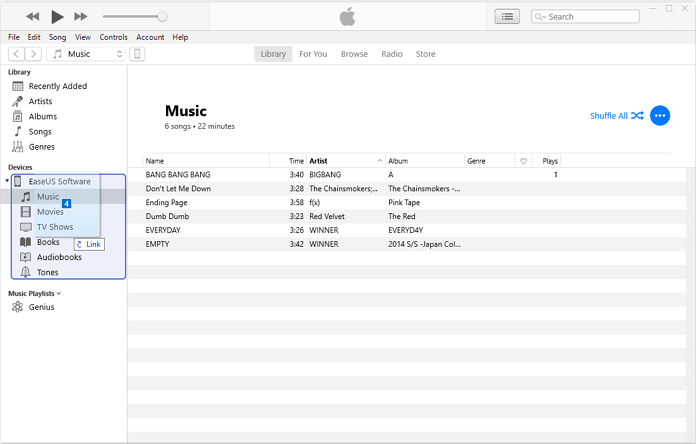
Usa el cable que vino con tu iPod para conectarlo al puerto USB de tu computadora. Una vez conectado, iTunes debería reconocer tu iPod automáticamente. Verás el icono de tu iPod en la esquina superior izquierda de la ventana de iTunes.
Paso 3: Añade música a tu biblioteca de iTunes
Hay varias formas de añadir música a iTunes:
- Arrastrar y soltar: Si tienes archivos de música (como archivos MP3) guardados en tu computadora, simplemente puedes arrastrarlos y soltarlos en la ventana de iTunes. ¡Es como mover archivos en tu escritorio!
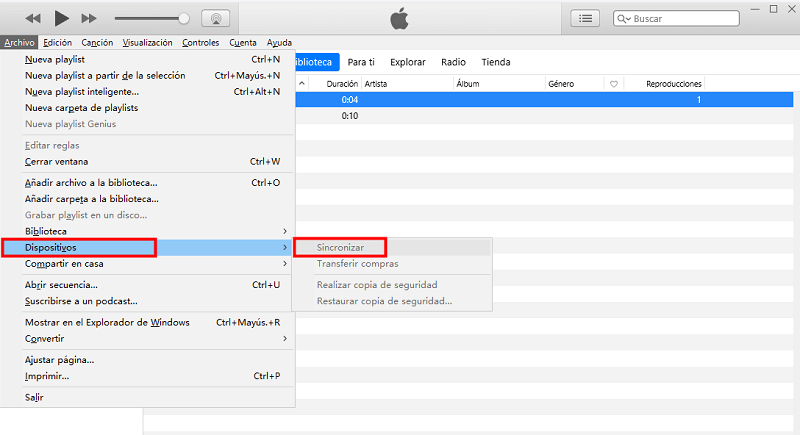
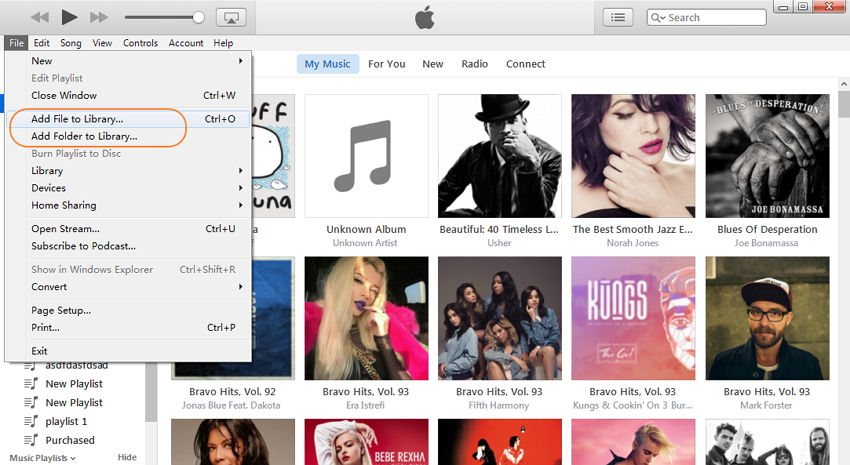
- Añadir archivos manualmente: Haz clic en "Archivo" en la barra de menú de iTunes, luego selecciona "Añadir archivo a la biblioteca" o "Añadir carpeta a la biblioteca". Esto te permitirá buscar los archivos de música en tu computadora y añadirlos a iTunes. Imagina que estás importando libros a tu biblioteca personal.
- Comprar música en iTunes Store: Dentro de iTunes, puedes explorar la iTunes Store y comprar música directamente. La música comprada se añadirá automáticamente a tu biblioteca. Piensa en ello como comprar música en una tienda virtual dentro del programa.
Paso 4: Sincroniza tu iPod con iTunes
Una vez que tu música esté en la biblioteca de iTunes, puedes sincronizarla con tu iPod. Esto significa copiar la música de iTunes a tu iPod. Selecciona tu iPod en la barra lateral izquierda de iTunes. Luego, haz clic en la pestaña "Música" en la parte superior de la ventana.
Verás varias opciones:
- Sincronizar toda la biblioteca: Esta opción copiará toda la música de tu biblioteca de iTunes a tu iPod.
- Sincronizar listas de reproducción seleccionadas, artistas, álbumes y géneros: Esta opción te permite elegir qué música específica quieres copiar a tu iPod. Por ejemplo, puedes seleccionar solo tu lista de reproducción favorita de canciones de rock.
Elige la opción que prefieras y haz clic en el botón "Aplicar" o "Sincronizar" en la esquina inferior derecha de la ventana. iTunes comenzará a copiar la música a tu iPod. Es importante no desconectar tu iPod mientras se está sincronizando.
Paso 5: ¡Disfruta de tu música!
Una vez que la sincronización esté completa, puedes desconectar tu iPod de la computadora y disfrutar de tu música. ¡Ahora tu iPod tiene todas tus canciones favoritas! Recuerda que puedes repetir estos pasos para añadir más música en el futuro.
Recuerda: Asegúrate de que la música que estás añadiendo a iTunes esté en un formato compatible con iTunes (como MP3, AAC o WAV). Si tienes problemas, puedes buscar ayuda en la página de soporte de Apple o buscar tutoriales en línea.