Como Poner Musica A Diapositivas En Power Point 2010
¿Quieres añadir música a tus presentaciones de PowerPoint 2010? Es una forma genial de hacerlas más atractivas. Aquí te explicamos cómo hacerlo paso a paso.
¿Qué significa añadir música a diapositivas? Es insertar un archivo de audio (como una canción) en tu presentación. Esta música puede sonar durante una sola diapositiva o durante toda la presentación.
Paso 1: Insertar el Audio
Primero, abre tu presentación en PowerPoint 2010. Selecciona la diapositiva donde quieres que empiece la música.
Luego, ve a la pestaña "Insertar" en la barra de herramientas superior.
Busca el botón "Audio". Haz clic en la flecha que apunta hacia abajo para ver las opciones. Verás algo como "Audio desde archivo..." o "Grabar audio...".
Elige "Audio desde archivo...". Esto te permitirá buscar la música que ya tienes guardada en tu computadora. Por ejemplo, un archivo MP3 con tu canción favorita.
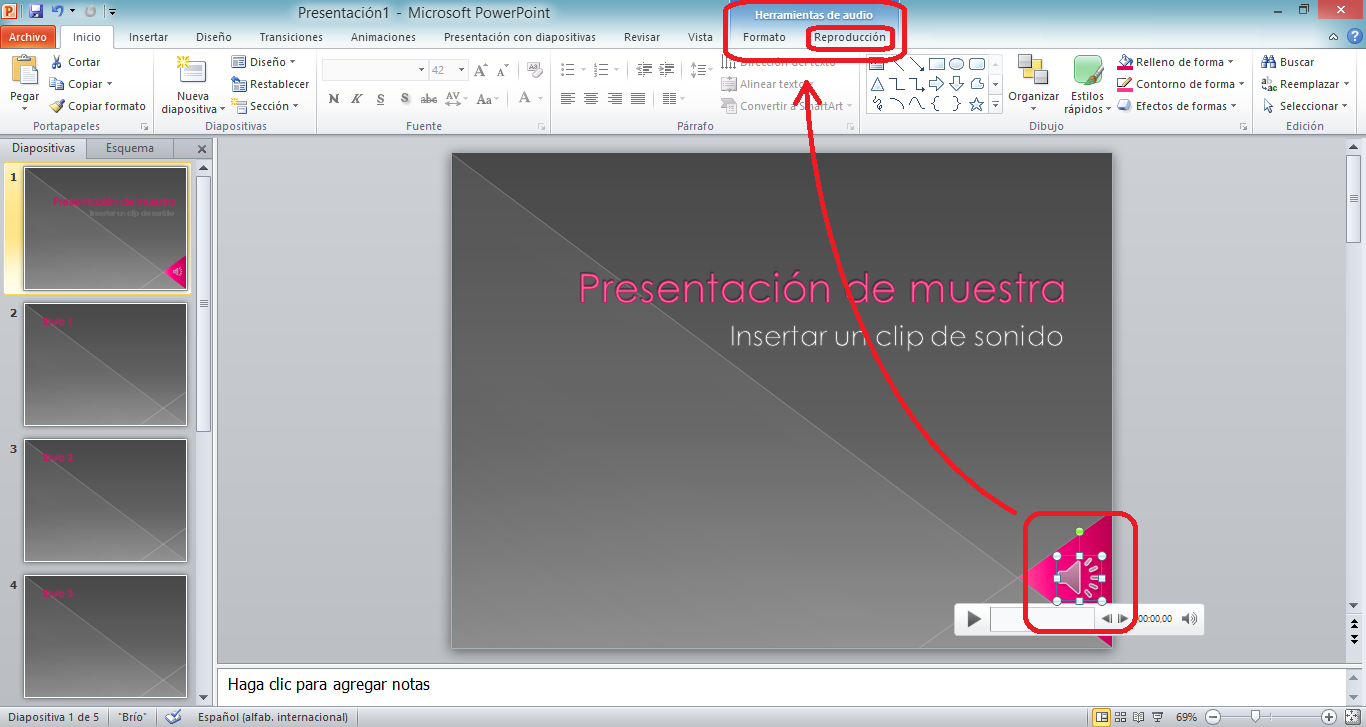
Se abrirá una ventana. Busca el archivo de música que quieres usar y selecciónalo. Haz clic en "Insertar". Aparecerá un icono de altavoz en tu diapositiva.
Paso 2: Configurar la Reproducción
Ahora, tenemos que decirle a PowerPoint cómo queremos que suene la música.
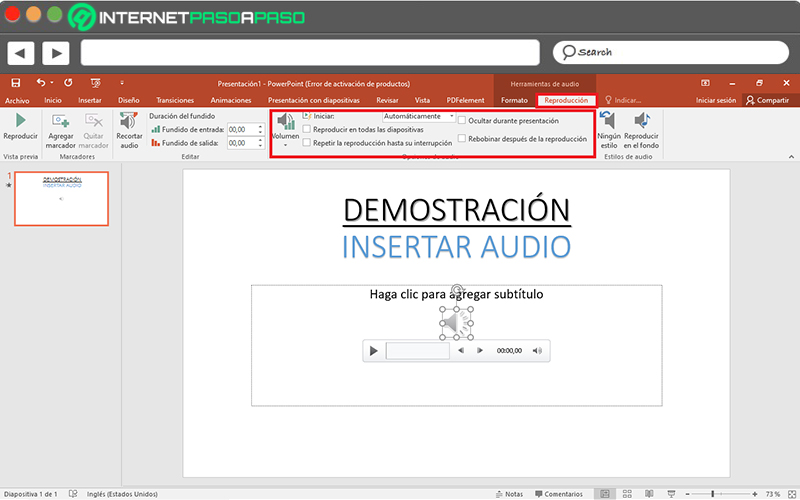
Haz clic en el icono del altavoz que insertaste. Verás que se activa una nueva pestaña llamada "Herramientas de audio" (a veces se llama "Reproducción").
Dentro de esta pestaña, encontrarás muchas opciones. Algunas importantes son:
- Iniciar: Aquí decides cuándo empieza la música. Puedes elegir "Al hacer clic" (la música empieza cuando haces clic en el icono del altavoz durante la presentación) o "Automáticamente" (la música empieza cuando se muestra la diapositiva). Automáticamente es lo más común.
- Reproducir en todas las diapositivas: Si quieres que la música suene durante toda la presentación, marca esta casilla. Imagina que quieres una canción de fondo constante.
- Repetir la reproducción hasta su interrupción: Si la canción es corta y quieres que se repita mientras dure la diapositiva o la presentación, marca esta casilla.
- Ocultar durante la presentación: Si no quieres que el icono del altavoz se vea durante la presentación, marca esta casilla. La música sonará, pero el icono estará invisible.
Paso 3: Ajustar el Volumen
Asegúrate de que el volumen de la música no sea demasiado alto ni demasiado bajo. En la pestaña "Herramientas de audio", busca la opción de "Volumen" y ajústala a tu gusto. Puedes probar diferentes niveles para encontrar el adecuado.
Paso 4: Probar la Presentación
¡Es importante probar! Haz clic en el botón "Presentación con diapositivas" (generalmente en la esquina inferior derecha de la pantalla) para ver cómo queda tu presentación con la música. Asegúrate de que todo suene como quieres. Si la música está demasiado alta, vuelve a ajustar el volumen. Si no empieza cuando quieres, revisa la configuración de "Iniciar".
Consejo: Elige música que complemente tu presentación. Si estás hablando de un tema serio, una canción alegre puede no ser la mejor opción. ¡Piensa en el ambiente que quieres crear!
¡Listo! Ahora sabes cómo añadir música a tus diapositivas en PowerPoint 2010. ¡Practica y experimenta para crear presentaciones aún más impactantes!