Como Insertar Una Imagen En Mindomo

Mindomo es una herramienta fantástica para crear mapas mentales visuales. Pero un mapa mental no solo son texto y líneas; las imágenes pueden hacerlos mucho más atractivos y fáciles de recordar. ¿Quieres saber cómo agregar imágenes a tus mapas mentales en Mindomo? ¡Es más fácil de lo que crees!
Insertar una Imagen Desde Tu Computadora
La manera más común de añadir una imagen es desde un archivo guardado en tu computadora. Aquí te explicamos cómo hacerlo:
- Selecciona la rama o el tópico al que quieres añadir la imagen. Haz clic en él para que quede resaltado. Piensa en la rama como un "post-it" digital donde quieres pegar la imagen.
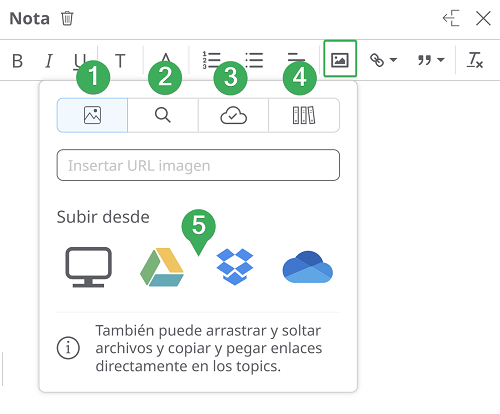
- En la barra de herramientas superior, busca el icono de "Insertar" (a menudo parece un clip o un signo de "+"). Dentro de este menú, busca la opción que diga algo como "Imagen desde archivo" o "Insertar imagen".
- Se abrirá una ventana para que explores tus archivos. Navega hasta la carpeta donde tienes guardada la imagen que quieres usar.
- Selecciona la imagen y haz clic en "Abrir" o "Aceptar". ¡Listo! La imagen aparecerá en tu rama.
Por ejemplo, si estás haciendo un mapa mental sobre tus vacaciones, podrías insertar una foto de la Torre Eiffel en la rama que hable de París.
Insertar una Imagen Desde la Web
¿No tienes la imagen guardada? ¡No hay problema! Mindomo te permite insertar imágenes directamente desde internet usando su URL (la dirección web de la imagen).
- Nuevamente, selecciona la rama donde quieres la imagen.
- En el menú "Insertar", busca la opción "Imagen desde la web" o algo similar.
- Se abrirá una pequeña ventana que te pedirá la URL de la imagen.
- Ve al sitio web donde está la imagen, haz clic derecho sobre ella y selecciona "Copiar dirección de la imagen" (o una opción similar, dependiendo de tu navegador).
- Pega la URL en la ventana de Mindomo y haz clic en "Aceptar". ¡Voilà! La imagen se insertará.
Imagina que estás creando un mapa mental sobre razas de perros. Puedes buscar la foto de un Golden Retriever en Google, copiar su URL y pegarla en la rama correspondiente.
Ajustar el Tamaño y la Posición de la Imagen
Una vez que la imagen está en tu mapa mental, puedes modificar su tamaño y posición. Generalmente, al hacer clic sobre la imagen aparecerán pequeños cuadrados en las esquinas. Arrastra estos cuadrados para hacer la imagen más grande o más pequeña. También puedes arrastrar la imagen para moverla dentro de la rama.
Con estos sencillos pasos, podrás enriquecer tus mapas mentales en Mindomo con imágenes, haciéndolos más atractivos, memorables y efectivos. ¡Anímate a probarlo!