Como Hacer Una Tarjeta De Presentacion En Inkscape

¿Cómo Hacer una Tarjeta de Presentación en Inkscape?
Aprenderás a crear una tarjeta de presentación profesional usando Inkscape, un programa gratuito y de código abierto. Es más sencillo de lo que crees y esta guía te ayudará paso a paso.
Paso 1: Preparar el Documento
Primero, abre Inkscape. Vamos a configurar el tamaño del documento. Una medida estándar para una tarjeta de presentación es 3.5 pulgadas por 2 pulgadas. Para cambiarlo:
- Ve a "Archivo" (File) > "Propiedades del documento" (Document Properties).
- En la pestaña "Página" (Page), cambia las unidades a "pulgadas" (in) en "Unidades predeterminadas" (Default units).
- Ingresa 3.5 en "Ancho" (Width) y 2 en "Alto" (Height).
- Cierra la ventana de "Propiedades del documento".
Paso 2: Diseño Básico
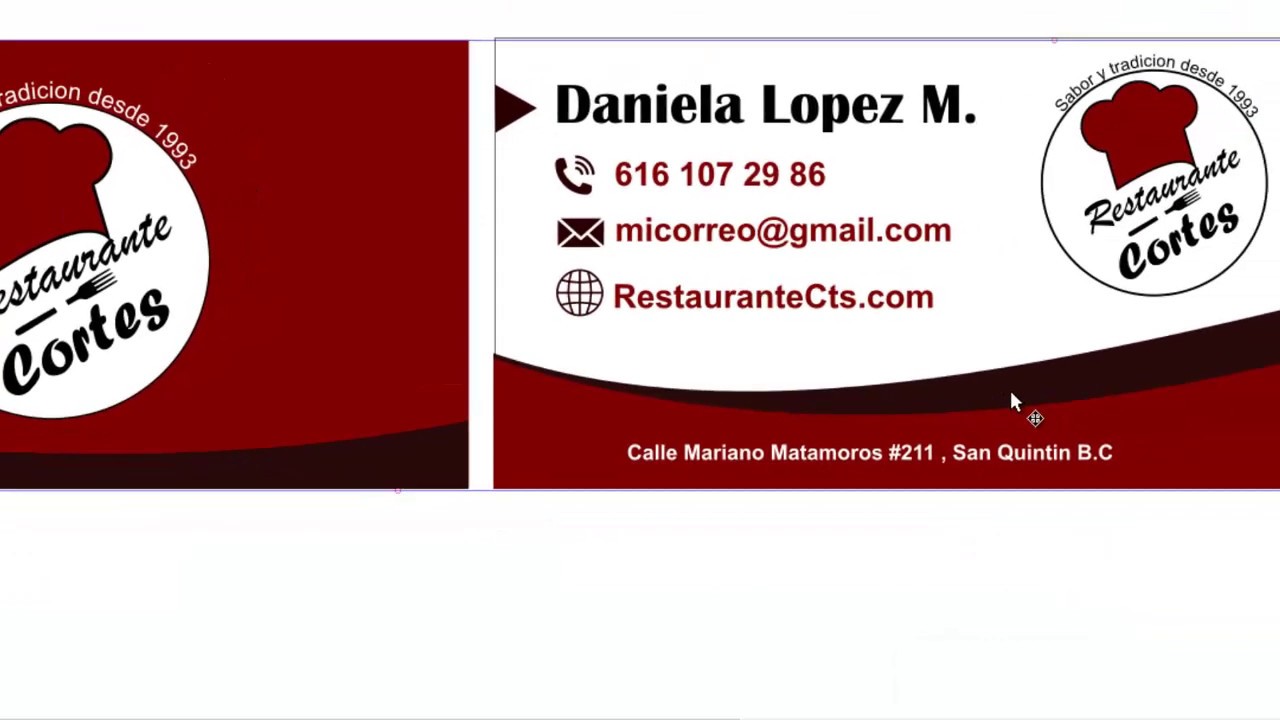
Ahora, vamos a añadir los elementos básicos. Piensa en tu logo, nombre, puesto, información de contacto (teléfono, correo electrónico, sitio web) y cualquier otra cosa que quieras incluir.
- Logo: Si tienes un logo, impórtalo usando "Archivo" (File) > "Importar" (Import). Redimensiona el logo manteniendo presionada la tecla "Ctrl" para mantener las proporciones.
- Texto: Usa la herramienta "Texto" (Text tool) (icono con una "A") para añadir tu nombre y puesto. Elige una fuente legible y un tamaño adecuado. Experimenta con diferentes fuentes para encontrar la que mejor represente tu marca.
- Información de contacto: Añade tu teléfono, correo electrónico y sitio web utilizando la herramienta "Texto". Intenta usar iconos pequeños para cada uno, puedes encontrarlos buscando imágenes vectoriales gratuitas. Recuerda importar estas imágenes.
Paso 3: Detalles y Decoración
Para hacer tu tarjeta más atractiva, puedes añadir líneas, formas o colores de fondo. Aquí tienes algunas ideas:
- Líneas: Utiliza la herramienta "Dibujar curvas Bézier y líneas rectas" (Draw Bezier curves and straight lines tool) (icono con un lápiz) para crear líneas divisorias o decorativas.
- Formas: Utiliza la herramienta "Crear rectángulos y cuadrados" (Create rectangles and squares tool) o "Crear círculos, elipses y arcos" (Create circles, ellipses and arcs tool) para añadir formas geométricas.
- Color de fondo: Puedes añadir un rectángulo del tamaño de tu tarjeta y cambiar su color para crear un fondo. Asegúrate de que el texto sea legible sobre el fondo elegido. Usa la paleta de colores en la parte inferior de la pantalla o el panel "Relleno y trazo" (Fill and Stroke) (accesible desde el menú "Objeto" (Object)).
Paso 4: Alineación y Organización
Es crucial que todos los elementos estén bien alineados. Inkscape tiene herramientas para ayudarte:
- Selecciona los objetos que quieres alinear.
- Abre el panel "Alinear y Distribuir" (Align and Distribute) (accesible desde el menú "Objeto" (Object)).
- Utiliza las opciones para alinear los objetos verticalmente, horizontalmente o distribuirlos uniformemente.
Paso 5: Guardar y Exportar
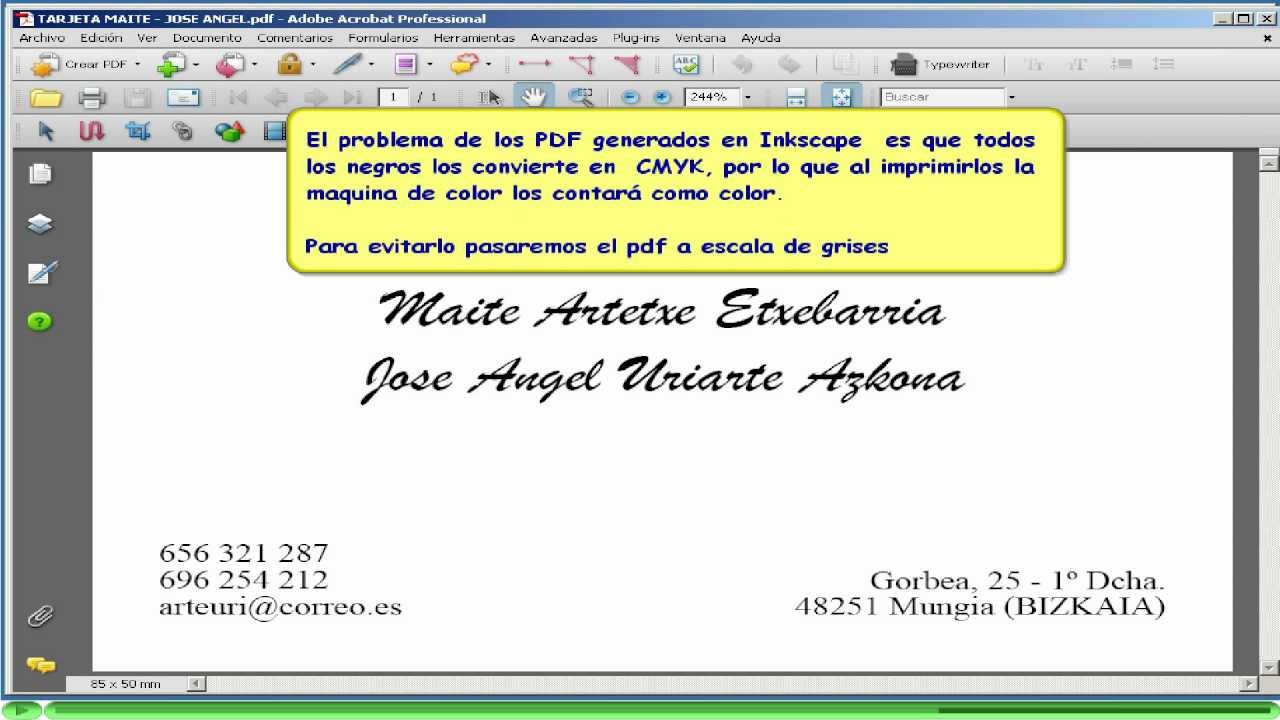
Una vez que estés satisfecho con tu diseño, guárdalo como un archivo Inkscape SVG ("Archivo" (File) > "Guardar como" (Save As)). Para imprimir tu tarjeta, es recomendable exportarla como un archivo PDF ("Archivo" (File) > "Guardar como" (Save As) y elige el formato PDF). El PDF conservará la calidad de tu diseño.
¡Felicidades! Has creado tu propia tarjeta de presentación en Inkscape. Recuerda experimentar y ser creativo. Practica con diferentes diseños y fuentes para encontrar el estilo que mejor se adapte a ti. Buena suerte!