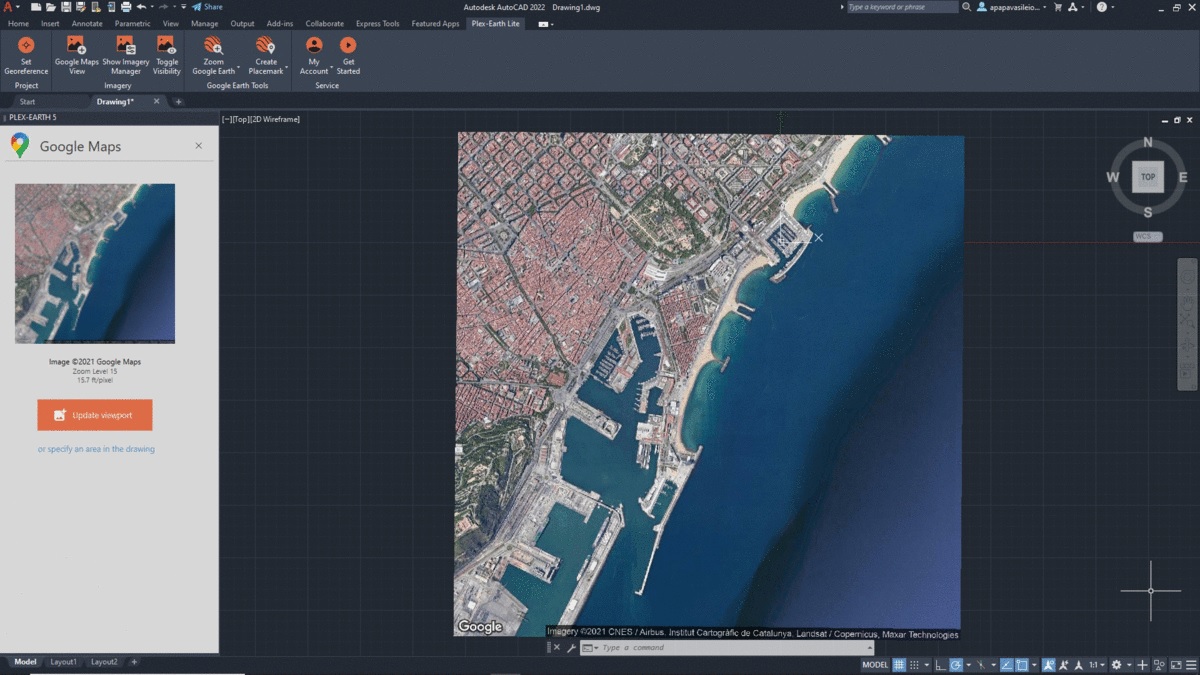
Como Hacer Un Mapa De Google Maps En Autocad

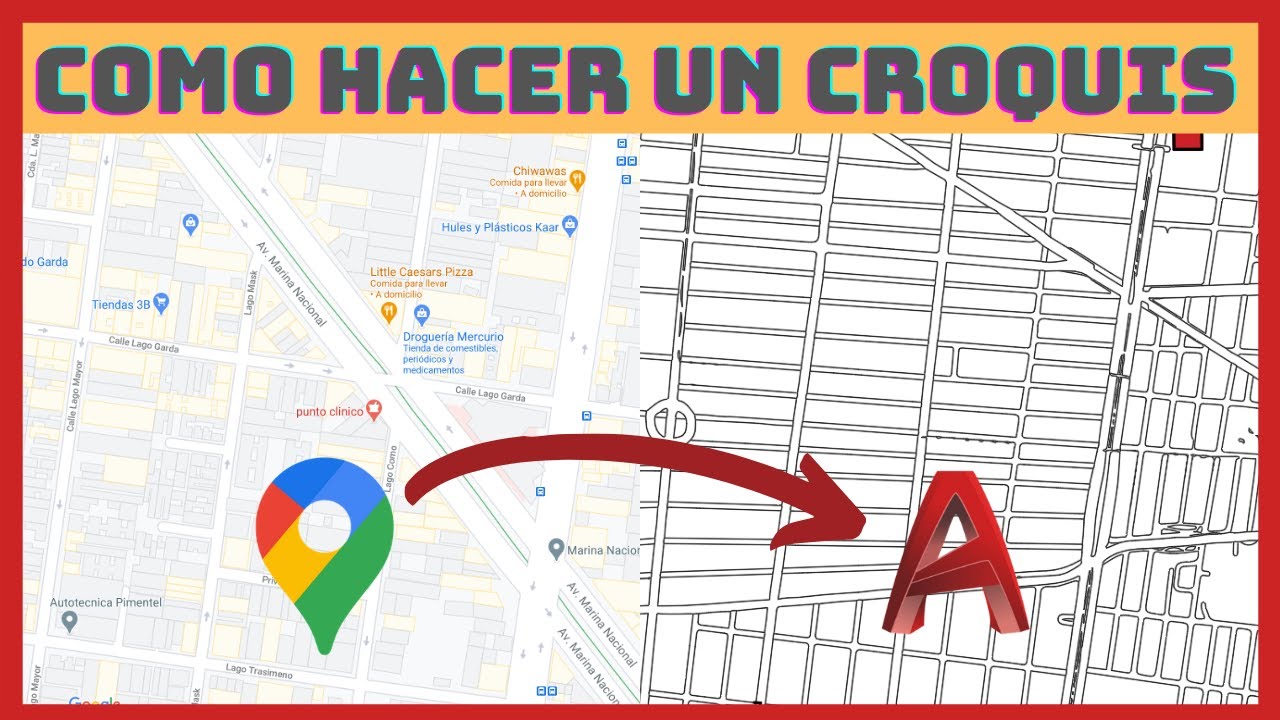
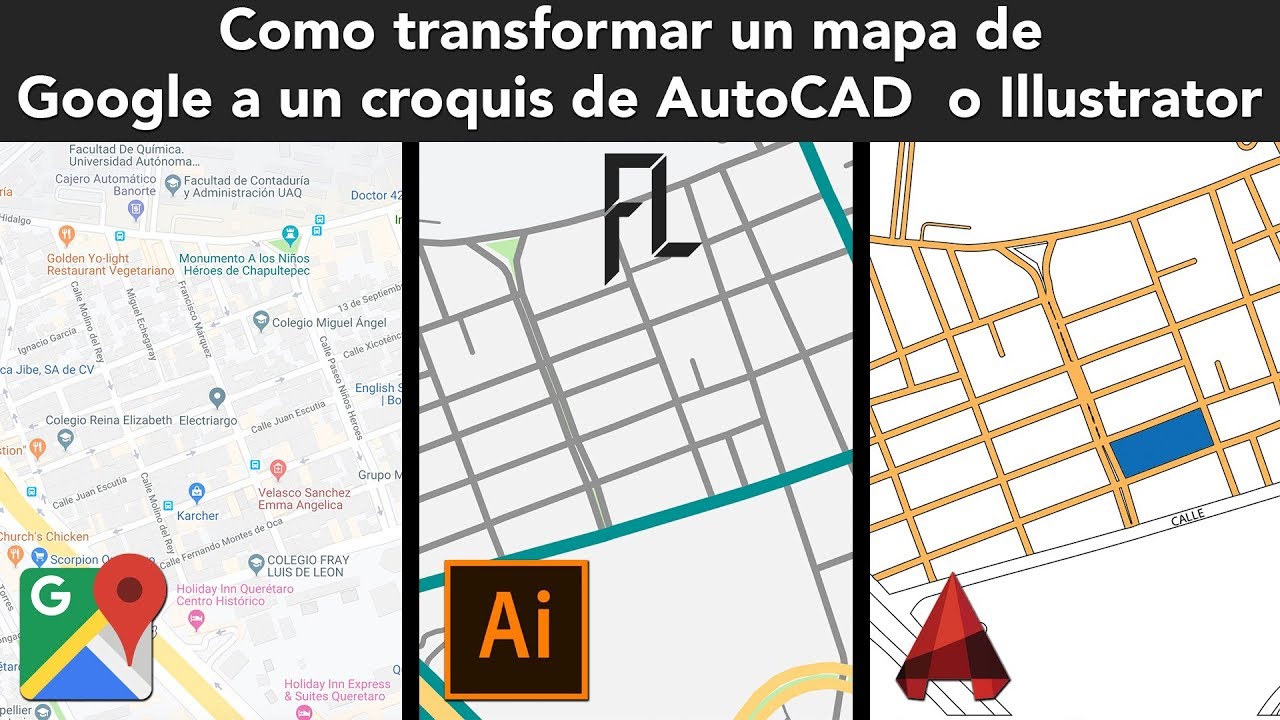
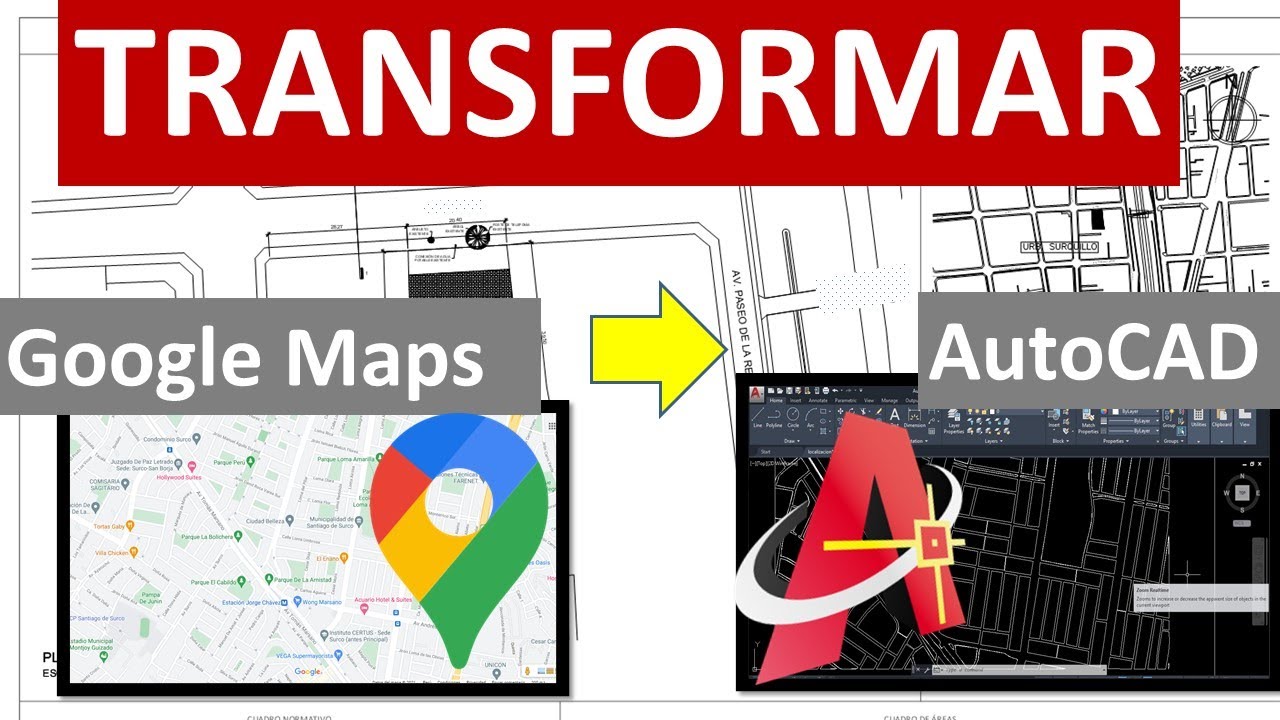
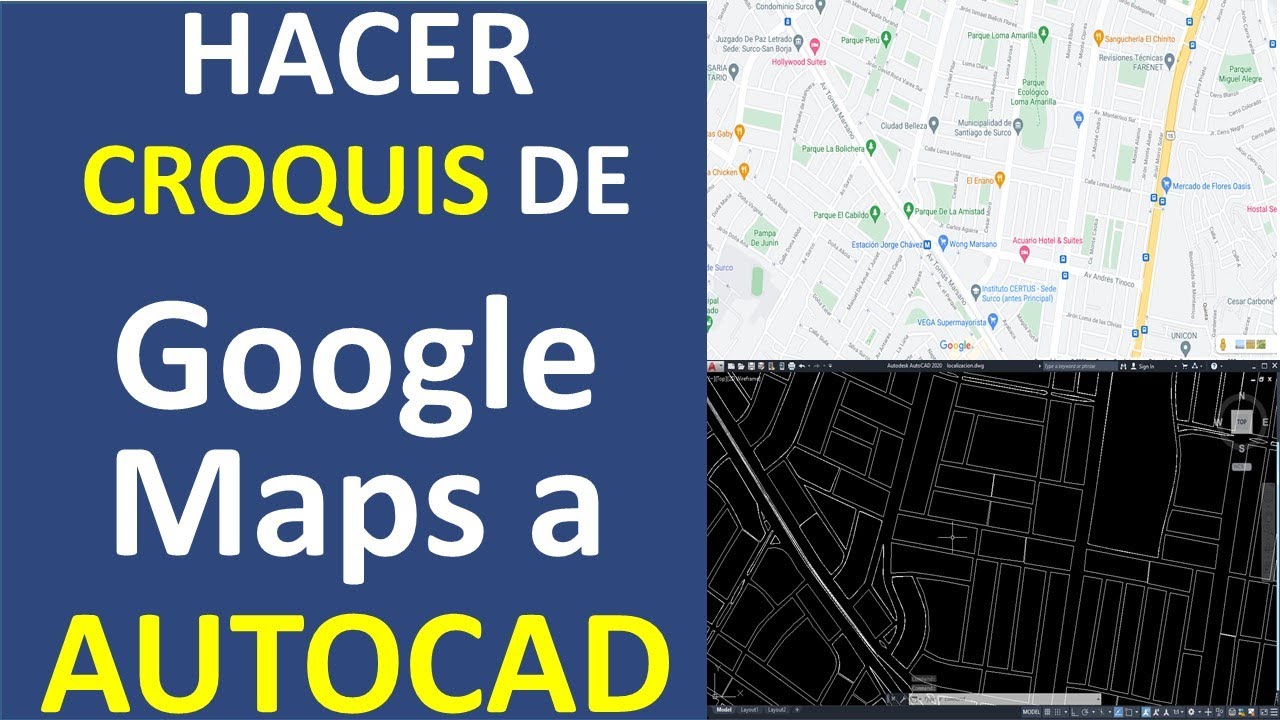
Hacer un mapa de Google Maps en AutoCAD implica transferir una imagen o datos georreferenciados de Google Maps a un dibujo de AutoCAD para su posterior edición, diseño o análisis. Este proceso es útil para integrar información del mundo real en proyectos de diseño.
Paso 1: Captura de la Imagen de Google Maps. Localiza el área deseada en Google Maps. Utiliza la herramienta de recorte de tu sistema operativo (Windows: Herramienta Recortes, macOS: Shift+Cmd+4) para capturar una imagen de la zona. Guarda la imagen en un formato común como JPG o PNG. Ejemplo: Recorta una imagen de un parque que deseas rediseñar en AutoCAD.
Paso 2: Georreferenciación (Opcional, pero Recomendado). Si necesitas precisión, georreferenciar la imagen es crucial. Esto implica asignar coordenadas del mundo real a puntos específicos de la imagen. Existe software especializado para esto, como Global Mapper o QGIS, que te permiten crear un archivo "world" (.tfw, .jgw, etc.) asociado a la imagen. Este archivo contiene la información de georreferenciación. Si no necesitas alta precisión, puedes omitir este paso y escalar la imagen manualmente en AutoCAD.
Paso 3: Insertar la Imagen en AutoCAD. Abre AutoCAD y crea un nuevo dibujo. Utiliza el comando IMAGEN (o _IMAGEATTACH en inglés) para insertar la imagen capturada. Ejemplo: Escribe "IMAGEN" en la línea de comandos y selecciona el archivo JPG o PNG que guardaste.
Paso 4: Escalar y Rotar (si es necesario). Si no georreferenciaste la imagen, deberás escalarla y rotarla manualmente. Utiliza el comando ESCALA (o _SCALE) para escalar la imagen hasta que coincida con medidas conocidas en tu dibujo. Utiliza el comando ROTAR (o _ROTATE) para alinearla correctamente. Ejemplo: Si conoces la longitud de una calle en la imagen, úsala para escalar la imagen en AutoCAD.
Paso 5: Dibujar Sobre la Imagen. Ahora puedes utilizar las herramientas de AutoCAD para dibujar sobre la imagen importada. Traza líneas, polilíneas, círculos, etc., para representar los elementos importantes de tu diseño. Asegúrate de usar capas (layers) para organizar tu dibujo.
Usos Prácticos: Este proceso es fundamental para planificación urbana, permitiendo a los diseñadores visualizar propuestas en el contexto del entorno existente. También es útil en proyectos de ingeniería civil, donde se necesita integrar información geográfica precisa en los planos de construcción.