Como Hacer Un Gif En Photoshop Cs5

Un GIF, o Graphics Interchange Format, es una imagen animada compuesta por múltiples fotogramas. Es ideal para crear animaciones cortas, memes, o pequeños vídeos para redes sociales porque son archivos ligeros y fáciles de compartir. Photoshop CS5, aunque un programa antiguo, es perfectamente capaz de crearlos. Aquí te mostramos cómo:
Creando un GIF paso a paso en Photoshop CS5
Sigue estos pasos para crear tu propio GIF:
- Prepara tus imágenes: Elige las imágenes que formarán tu GIF. Cada imagen será un fotograma de la animación. Asegúrate de que tengan las dimensiones y resoluciones deseadas.
- Carga las imágenes en capas: Abre Photoshop CS5 y ve a Archivo > Secuencias de comandos > Cargar archivos en pila. Selecciona todas tus imágenes. Photoshop las cargará como capas individuales en un mismo documento.
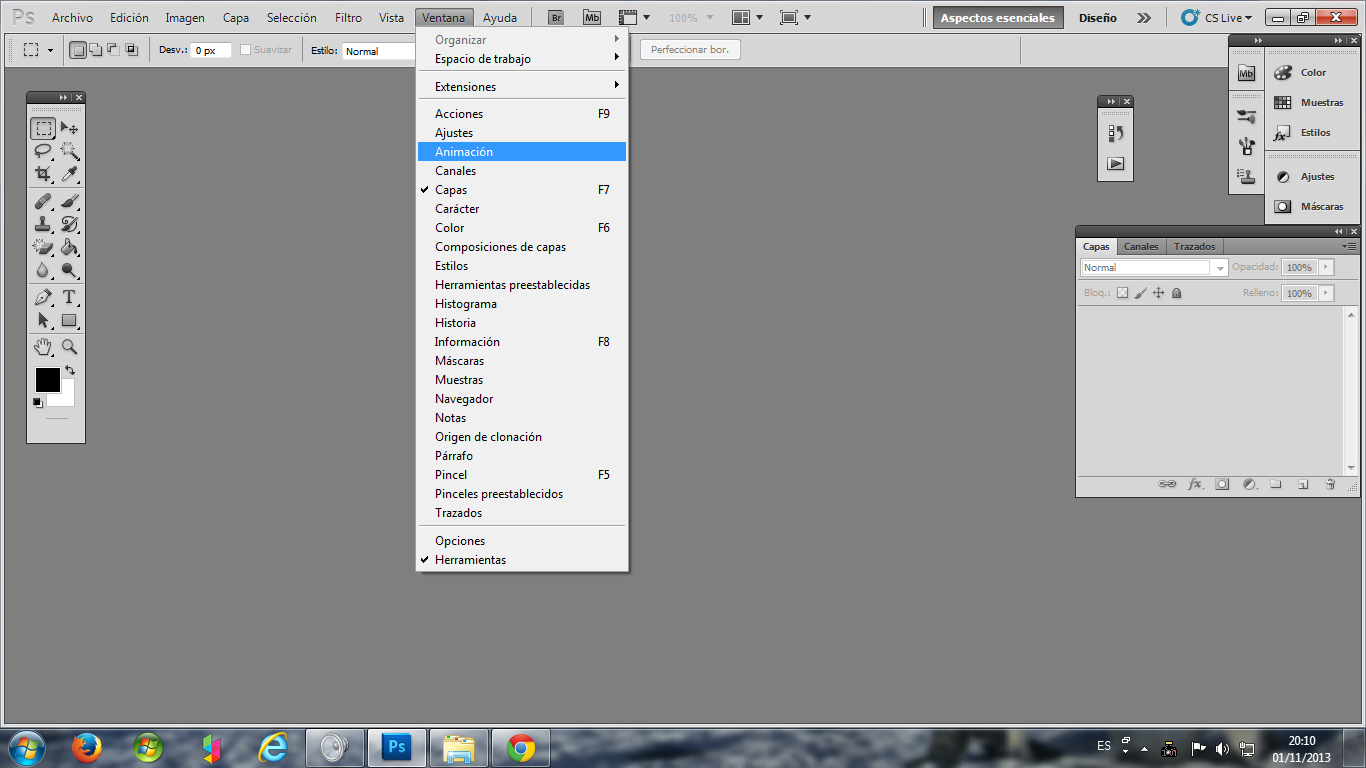
- Abre la ventana "Animación": Ve a Ventana > Animación. Si no la ves, busca "Línea de tiempo" en el mismo menú.
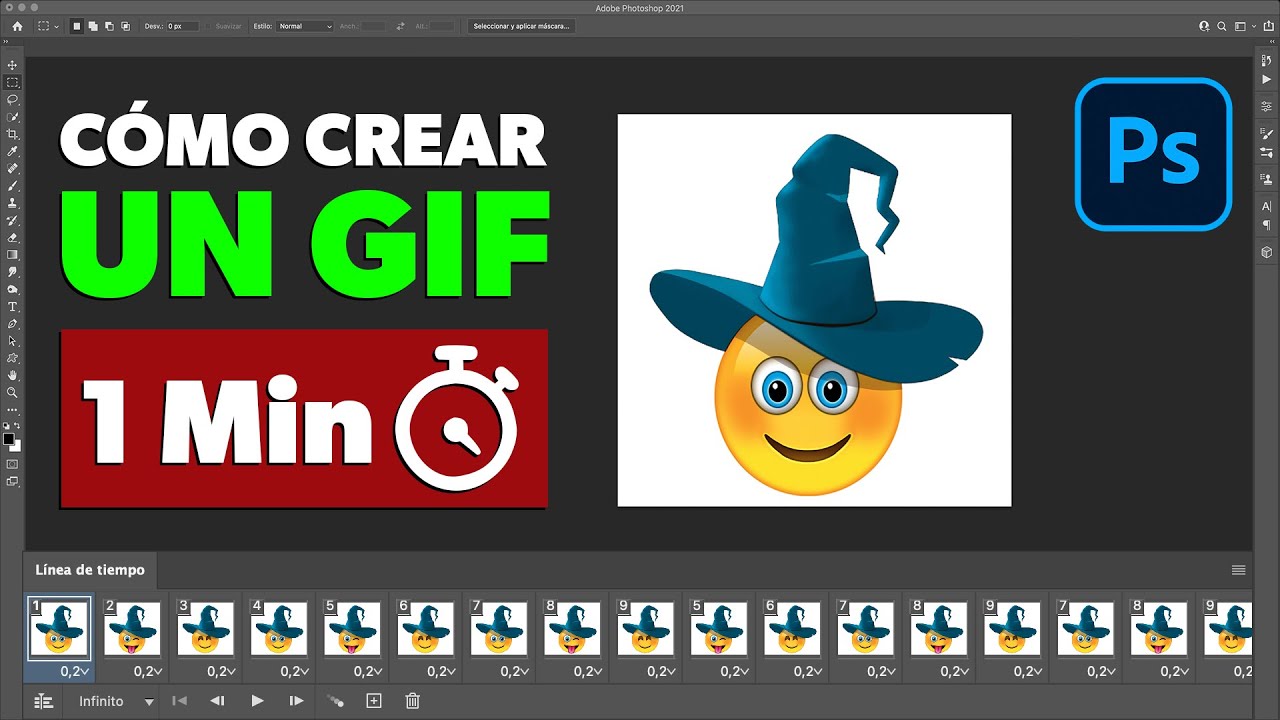
- Crea los fotogramas: Si la ventana de Animación está en modo "Fotogramas", cada capa se convertirá en un fotograma de la animación. Si está en modo "Línea de tiempo", puedes convertir capas en fotogramas y ajustar su duración. Para una animación simple, el modo "Fotogramas" es más rápido.
- Ajusta la duración de los fotogramas: Debajo de cada fotograma, verás un menú desplegable que te permite ajustar la duración de la visualización de ese fotograma (por ejemplo, 0,1 segundos, 0,5 segundos, etc.). Esto controla la velocidad de la animación.
- Elige las opciones de bucle: En la parte inferior de la ventana Animación, selecciona la opción de bucle: "Una vez", "3 veces" o "Infinito". "Infinito" hará que el GIF se repita continuamente.
- Previsualiza la animación: Presiona el botón "Play" en la ventana Animación para ver cómo se ve tu GIF. Realiza los ajustes necesarios a la duración de los fotogramas hasta que estés satisfecho con el resultado.
- Guarda el GIF: Ve a Archivo > Guardar para Web y dispositivos. En la ventana que aparece, asegúrate de que el formato sea "GIF" y que la opción "Transparencia" esté desactivada si no la necesitas. Experimenta con las opciones de color y optimización para reducir el tamaño del archivo sin comprometer demasiado la calidad.
- Guarda el archivo: Haz clic en "Guardar" y elige la ubicación donde quieres guardar tu GIF.
¡Ya tienes tu GIF creado con Photoshop CS5! Recuerda que la práctica hace al maestro. ¡Experimenta y diviértete creando diferentes animaciones!