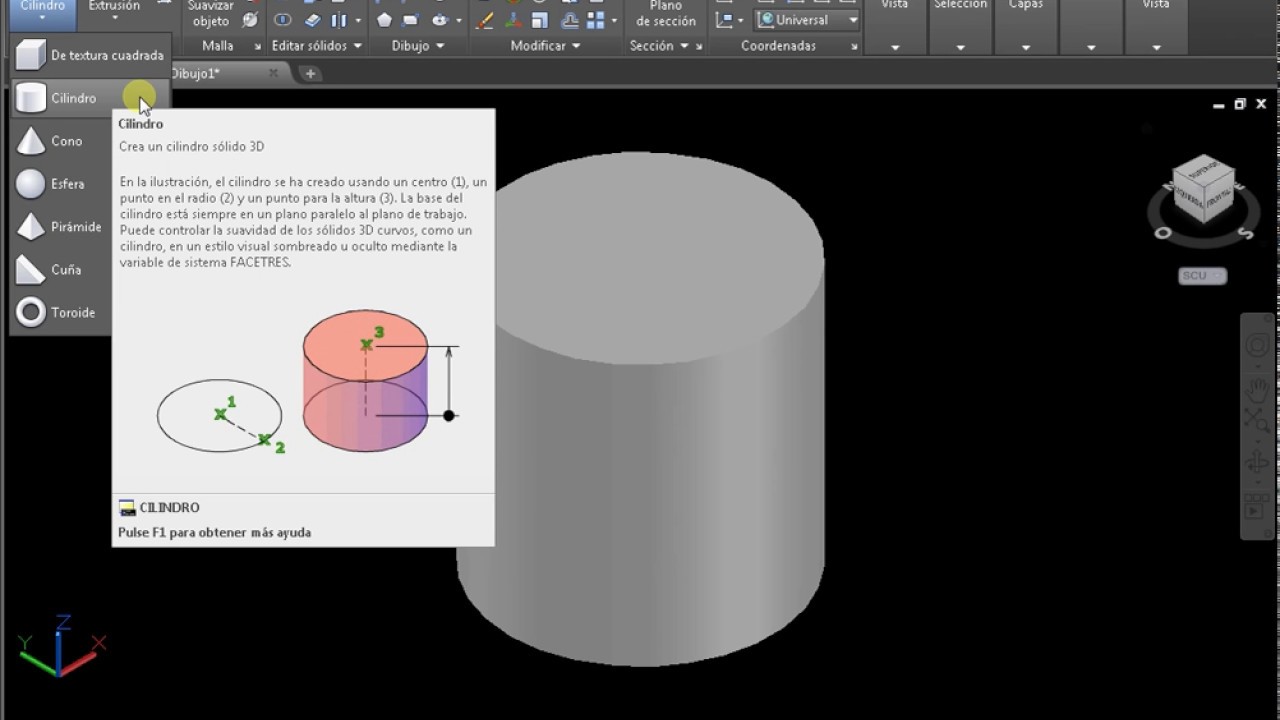
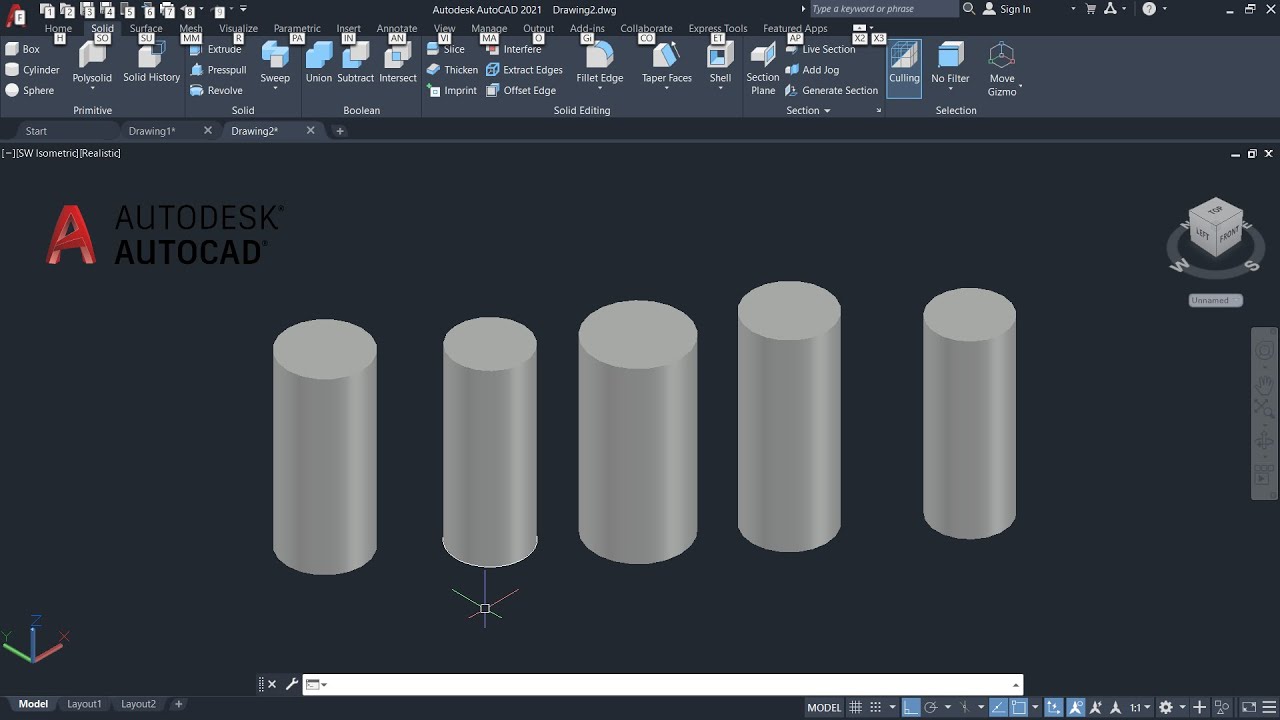
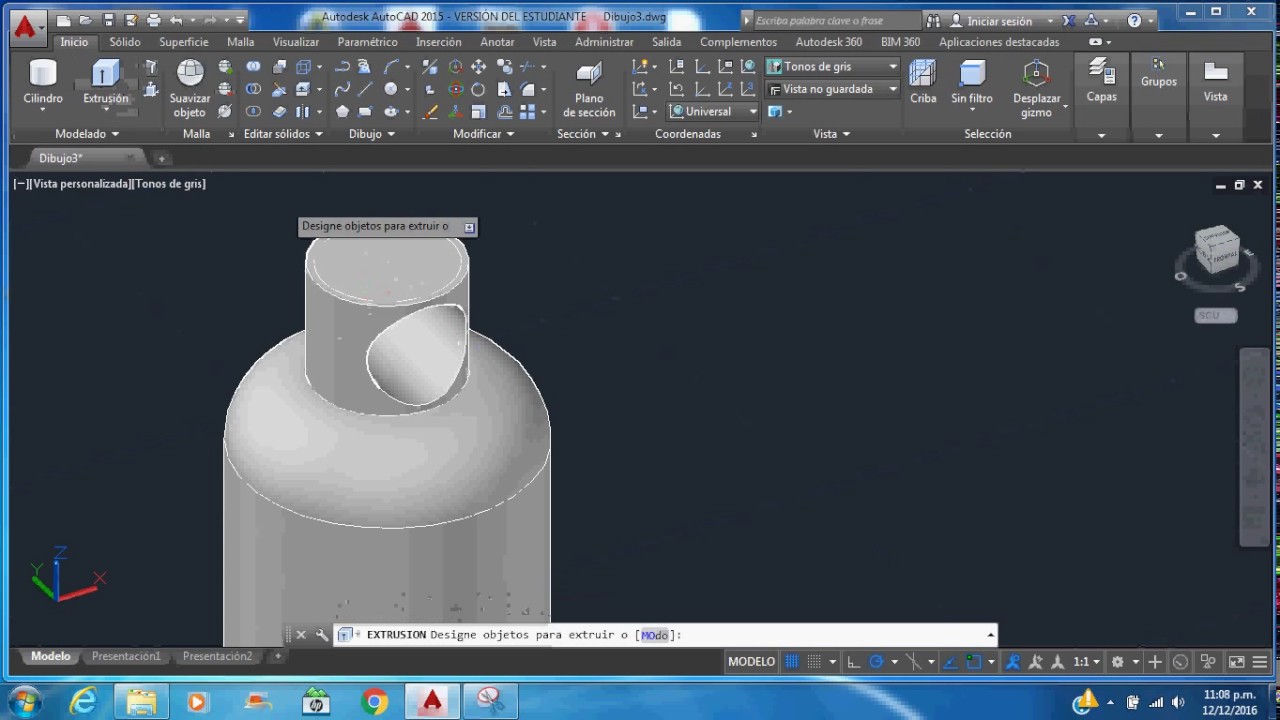
Como Hacer Un Cilindro En Autocad 2d
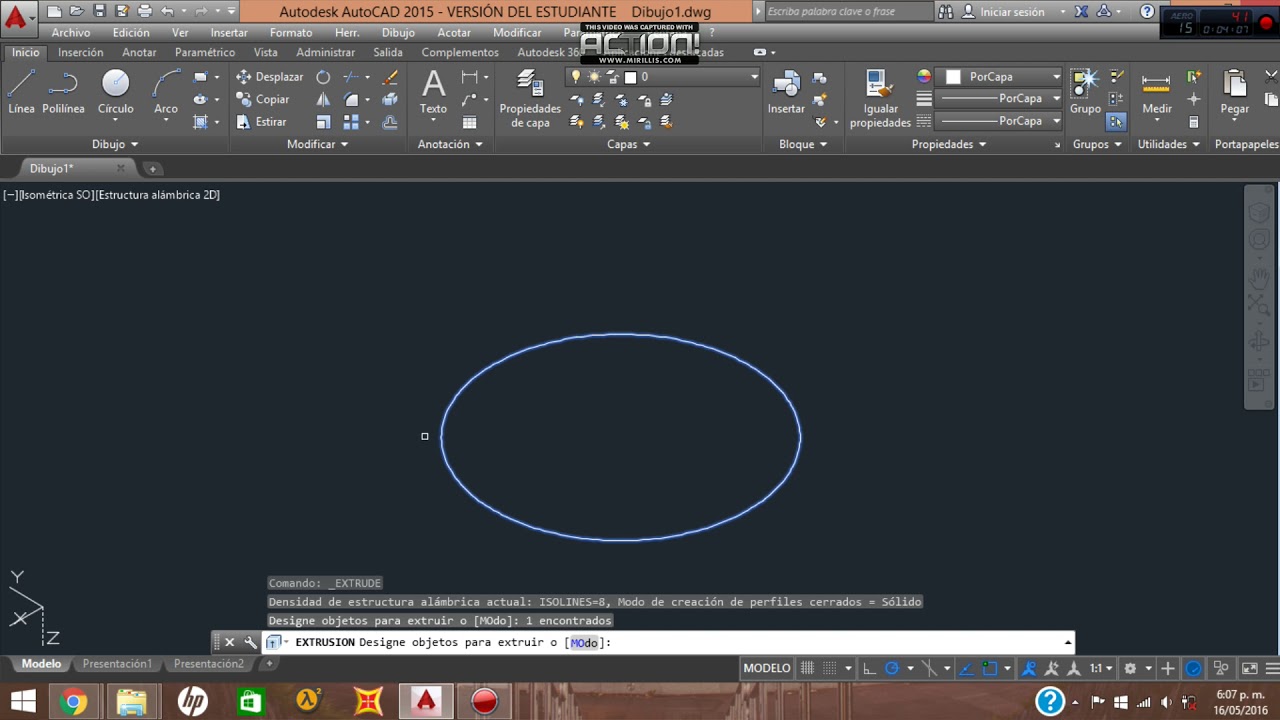
Vamos a crear un cilindro en AutoCAD 2D. Lo haremos paso a paso. Dividiremos el proceso en partes más pequeñas.
Parte 1: Configuración Inicial
Abre AutoCAD. Selecciona la plantilla que prefieras. Asegúrate de estar en un espacio de trabajo 2D.
Verifica las unidades. Escribe UNITS y presiona Enter. Elige la unidad que necesitas, por ejemplo, milímetros o pulgadas. Confirma con OK.
Activa el modo ORTOMODE. Esto restringe el cursor a movimientos horizontales o verticales. Presiona la tecla F8 para activarlo o desactivarlo.
Parte 2: Dibujando la Base del Cilindro
El cilindro comienza con un círculo. Usa el comando CIRCLE. Puedes activarlo escribiendo CIRCLE y presionando Enter, o seleccionando el icono del círculo en la barra de herramientas.
Especifica el centro del círculo. Haz clic en cualquier punto del espacio de trabajo. Este será el centro de la base del cilindro.
Indica el radio del círculo. Escribe el valor del radio y presiona Enter. También puedes hacer clic en un punto para definir el radio visualmente.
Parte 3: Dibujando la Parte Superior del Cilindro
Copia el círculo base. Utiliza el comando COPY. Escribe COPY y presiona Enter, o selecciona el icono de copiar.
Selecciona el círculo base. Presiona Enter para confirmar la selección. Especifica el punto base de la copia. Haz clic en el centro del círculo.
Mueve el cursor verticalmente hacia arriba. Introduce la altura del cilindro y presiona Enter. Esto crea el segundo círculo que representará la parte superior del cilindro.
Parte 4: Conectando las Bases
Dibuja líneas para conectar los círculos. Utiliza el comando LINE. Escribe LINE y presiona Enter, o selecciona el icono de línea.
Haz clic en un punto del círculo inferior. Muévete hacia arriba hasta el punto correspondiente en el círculo superior. Haz clic para crear la línea.
Repite el proceso en el lado opuesto. Dibuja otra línea conectando los círculos. Estas líneas definen los lados del cilindro.
Parte 5: Ajustes y Acabado
Recorta las partes innecesarias de los círculos. Usa el comando TRIM. Escribe TRIM y presiona Enter, o selecciona el icono de recortar. Selecciona todo el dibujo y presiona Enter. Haz clic en las partes de los círculos que quieres eliminar.
Aplica sombreado o color. Utiliza el comando HATCH. Escribe HATCH y presiona Enter, o selecciona el icono de sombreado. Elige un patrón de sombreado y un color. Haz clic dentro del cilindro para aplicar el sombreado.
Considera el uso de capas. Organiza tu dibujo en capas (LAYERS). Esto facilita la gestión de diferentes elementos del dibujo. Crea una capa para el cilindro y otra para las líneas de construcción.
Añade cotas (DIMENSIONS). Usa el comando DIMENSION para agregar cotas al cilindro. Esto muestra las medidas del radio y la altura.
Guarda tu dibujo. Ve a Archivo > Guardar como. Elige un nombre y formato para el archivo. Guarda tu trabajo regularmente.
Parte 6: Consideraciones Adicionales
Experimenta con diferentes estilos visuales. AutoCAD ofrece varios estilos visuales. Puedes cambiar el estilo visual para mejorar la presentación del cilindro.
Utiliza el comando REGION para convertir las líneas y arcos en una región. Una región es un objeto cerrado. Esto puede ser útil para ciertas operaciones.
Practica regularmente. La práctica es clave para dominar AutoCAD. Experimenta con diferentes comandos y técnicas.
Consulta la ayuda de AutoCAD. La ayuda de AutoCAD es una excelente fuente de información. Puedes encontrar información sobre todos los comandos y funciones.
Busca tutoriales en línea. Hay muchos tutoriales en línea disponibles. Estos tutoriales pueden ayudarte a aprender nuevas técnicas.