Como Hacer Imagenes En Movimiento En Power Point

Crear imágenes en movimiento en PowerPoint es más fácil de lo que parece. Podemos usar transiciones y animaciones para dar vida a nuestras presentaciones.
Transiciones: Movimiento entre diapositivas
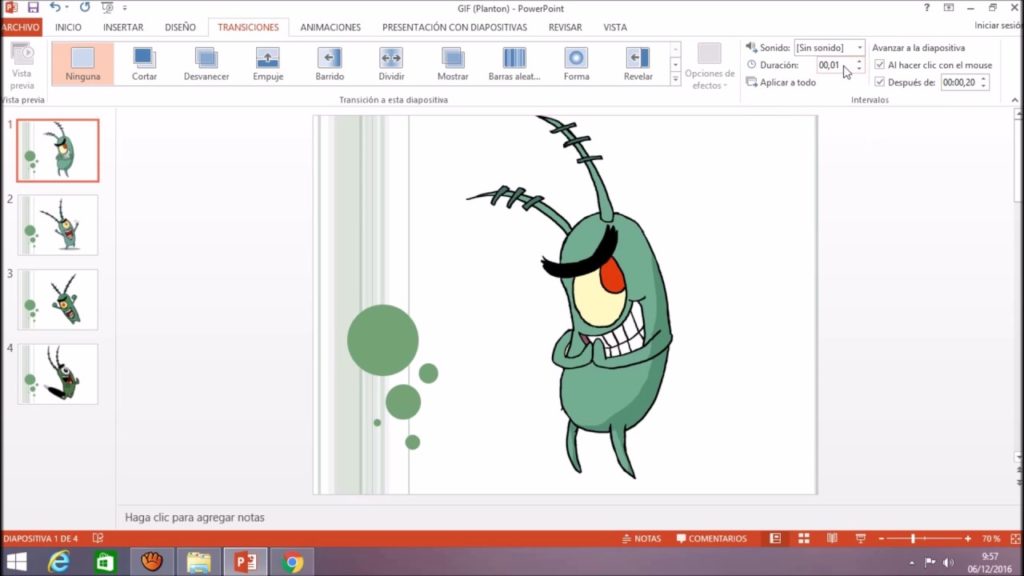
Las transiciones controlan cómo una diapositiva pasa a la siguiente. Selecciona la diapositiva a la que quieres aplicar la transición. Ve a la pestaña "Transiciones" en la cinta de opciones. Observarás una galería de efectos como "Fundido", "Desvanecer", "Empuje" o "Barrido".
Haz clic en una transición para previsualizarla. Puedes cambiar la duración de la transición. También puedes agregar sonido.
Para aplicar la misma transición a todas las diapositivas, haz clic en "Aplicar a todo". Esto ahorra tiempo y asegura consistencia visual.
Animaciones: Movimiento dentro de una diapositiva
Las animaciones dan movimiento a los objetos dentro de una diapositiva. Esto incluye texto, imágenes, formas y gráficos. Selecciona el objeto que deseas animar.
Ve a la pestaña "Animaciones". Verás diferentes tipos: "Entrada", "Énfasis" y "Salida". Las animaciones de "Entrada" definen cómo aparece un objeto. Las animaciones de "Énfasis" resaltan un objeto que ya está presente. Las animaciones de "Salida" definen cómo desaparece un objeto.
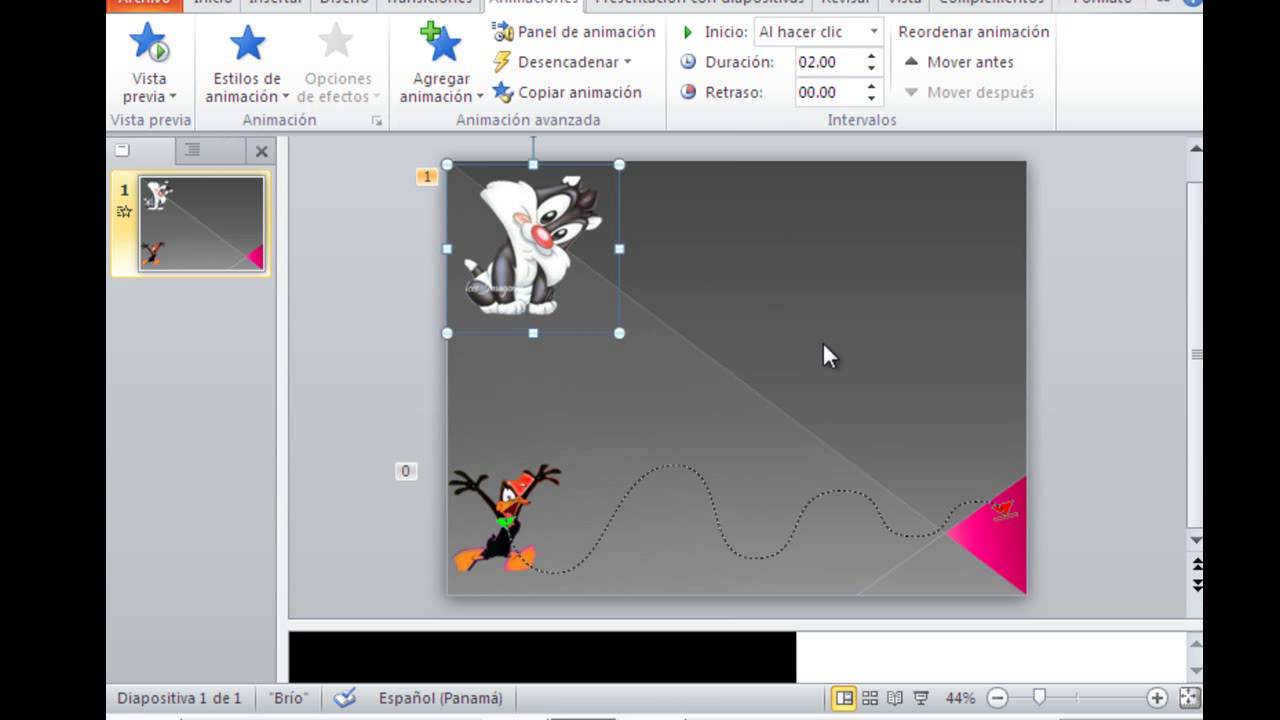
También encontrarás "Trayectorias de animación". Estas permiten que un objeto se mueva a lo largo de una ruta predefinida o personalizada. Experimenta con las diferentes opciones para ver qué funciona mejor.
Una vez que hayas elegido una animación, puedes ajustar su configuración. El panel de animación te permite controlar el orden, la duración y el momento de inicio. Puedes iniciar una animación "Al hacer clic", "Con la anterior" o "Después de la anterior".
Ejemplos Prácticos
Imagina que quieres mostrar el crecimiento de una empresa. Puedes usar una animación de "Entrada" para que una gráfica de barras aparezca gradualmente. Luego, puedes usar una animación de "Énfasis" para resaltar los puntos clave.
Otro ejemplo: mostrar un proceso paso a paso. Puedes usar animaciones de "Entrada" para que cada paso aparezca uno por uno. Usa las trayectorias de animación para conectar los pasos visualmente.
Si estás creando una presentación sobre historia, puedes usar transiciones suaves como "Fundido" para crear una sensación de continuidad. Puedes usar animaciones sutiles para revelar imágenes y texto relacionados con el tema.
Consejos Adicionales
No abuses de las animaciones y transiciones. Demasiado movimiento puede distraer a la audiencia. Usa las animaciones y transiciones de forma estratégica para enfatizar puntos importantes.
Mantén la coherencia en el estilo. Usa las mismas transiciones y animaciones en toda la presentación. Esto crea una experiencia visual más profesional.
Previsualiza tu presentación varias veces. Asegúrate de que las animaciones y transiciones funcionen como esperas. Ajusta la sincronización si es necesario.
Recuerda que la clave está en la sutileza y el buen gusto. Utiliza estas herramientas para mejorar tu presentación, no para distraer de ella.