Como Hacer Graficas De Cajas Y Bigotes En Excel

Primero, necesitamos tener datos. Estos datos son la base para crear nuestra gráfica. Asegúrate de que los datos estén organizados en columnas.
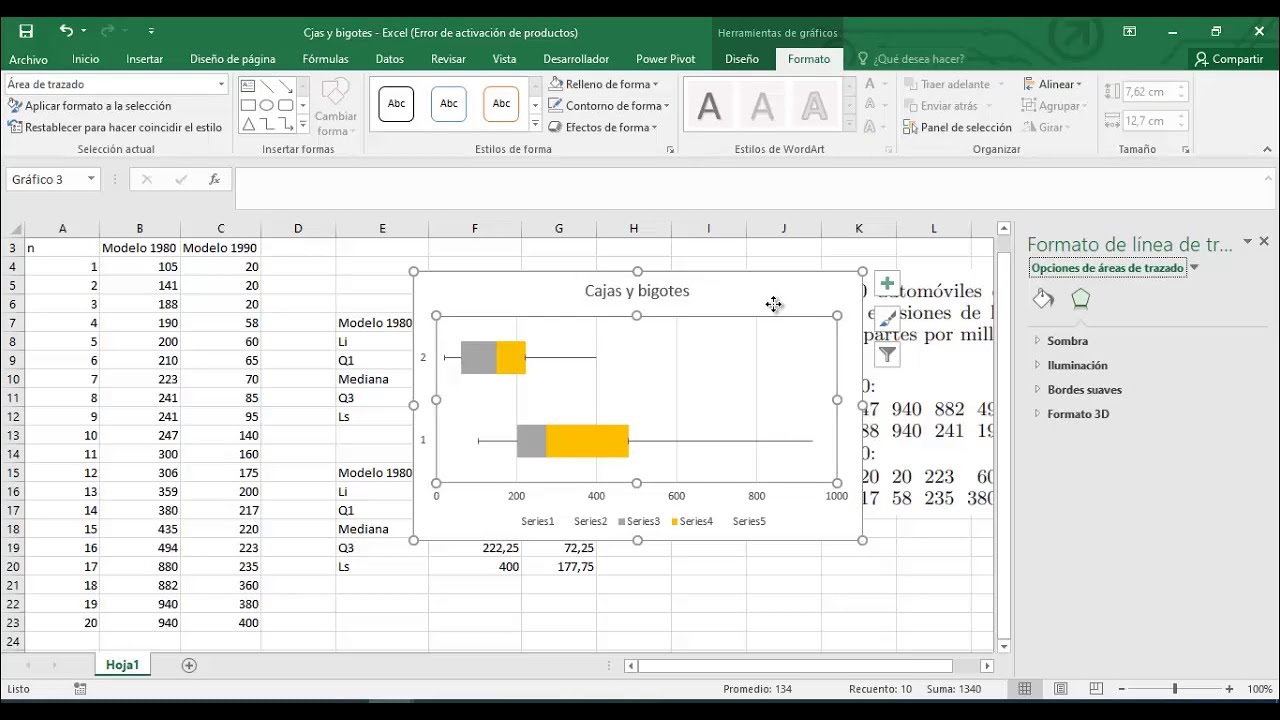
Luego, abre Excel. Copia o escribe tus datos en una hoja de cálculo. Organiza tus datos de forma clara y precisa.
Selecciona los datos que usarás. Incluye las columnas que contienen la información relevante. Verifica que la selección sea correcta.
Ve a la pestaña "Insertar". Aquí encontrarás las opciones de gráficos disponibles. Busca la sección de gráficos estadísticos.
Busca el gráfico de "Caja y Bigotes". En algunas versiones de Excel, se llama "Box and Whisker". Selecciona este tipo de gráfico.
Excel creará una gráfica automáticamente. La gráfica mostrará la distribución de tus datos. Observa la gráfica generada.
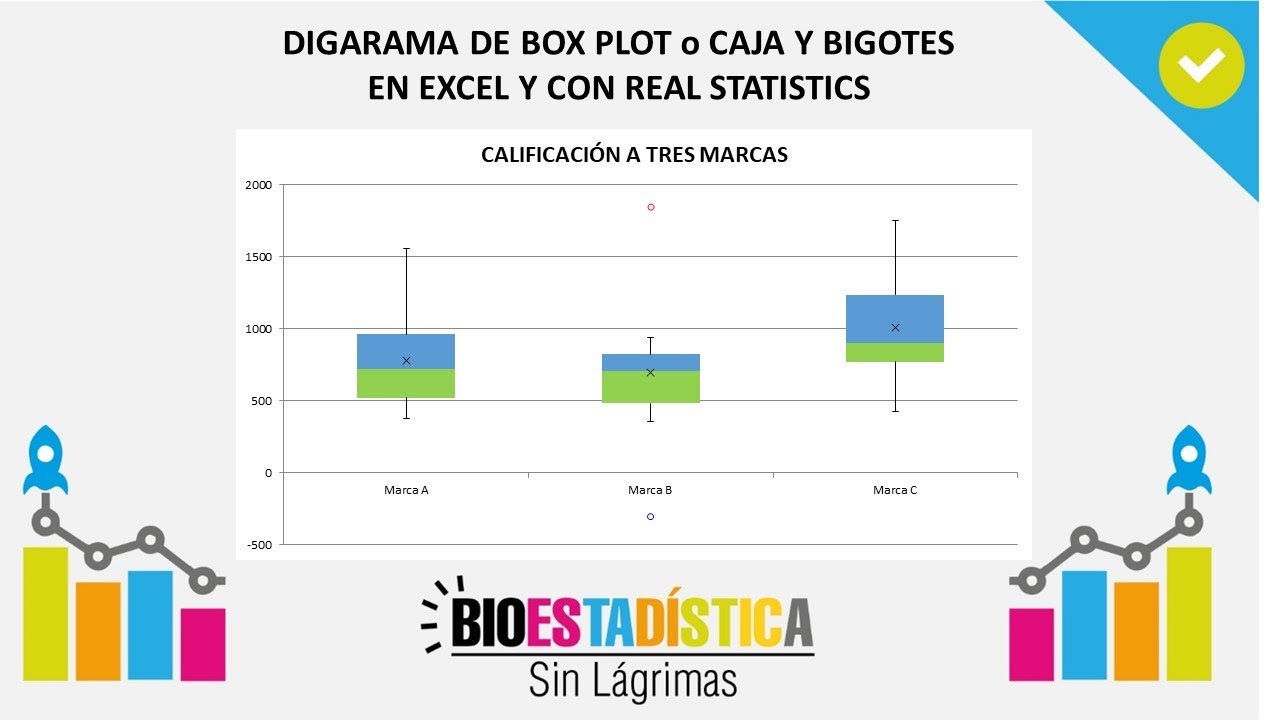
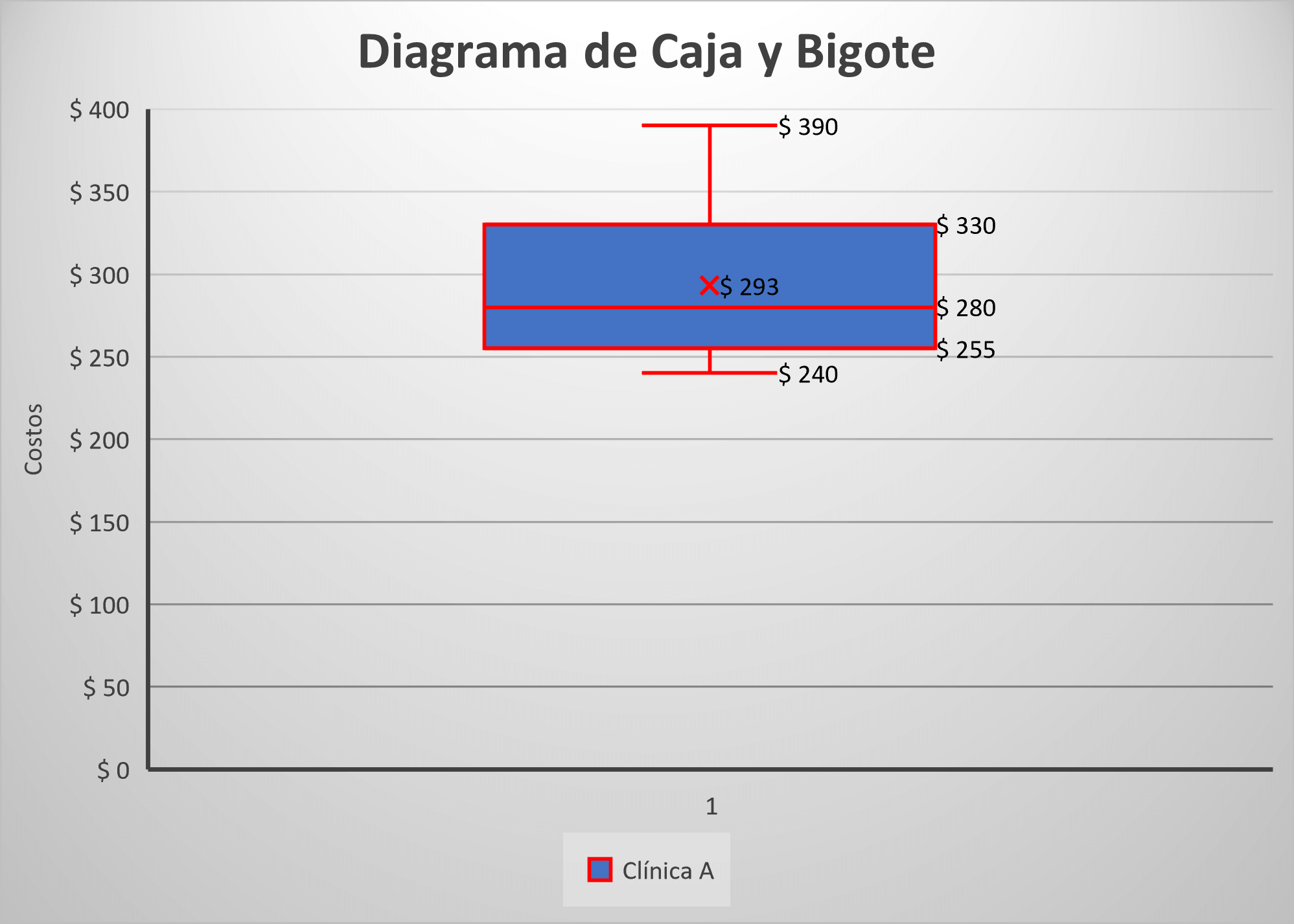
Ahora, analicemos la gráfica. Observa la caja, que representa el rango intercuartílico. Identifica la mediana dentro de la caja.
Los bigotes representan el rango de los datos. Observa los valores mínimo y máximo representados por los bigotes. Analiza la longitud de los bigotes.
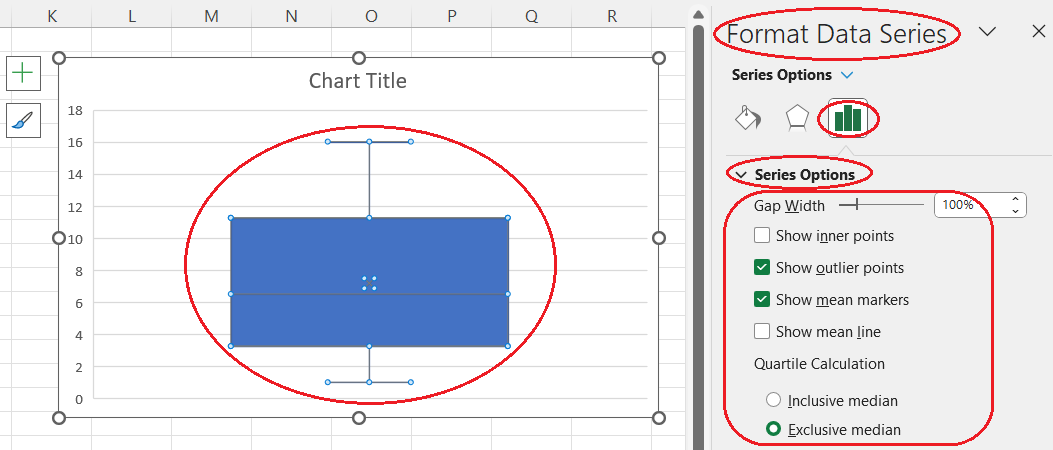
Identifica los valores atípicos (outliers). Estos son puntos que están muy lejos del resto de los datos. Excel los muestra como puntos individuales.
Ahora, personaliza la gráfica. Haz clic en la gráfica para ver las opciones de diseño. Excel te permite modificar diferentes aspectos de la gráfica.
Añade un título a la gráfica. El título debe describir de qué se trata la gráfica. El título debe ser claro y conciso.
Añade etiquetas a los ejes. El eje X debe representar una variable, y el eje Y debe representar otra. Asegúrate de que las etiquetas sean descriptivas.
Modifica los colores y el estilo de la gráfica. Elige colores que sean fáciles de ver y entender. Asegúrate de que el estilo sea profesional.
Ajusta la escala de los ejes si es necesario. Esto puede mejorar la legibilidad de la gráfica. Considera el rango de tus datos.
Analiza la forma de la distribución. Observa si la distribución es simétrica o asimétrica. Observa dónde se concentran los datos.
Compara diferentes grupos si tienes varias categorías. Observa las diferencias entre las cajas y los bigotes. Identifica tendencias y patrones.
Considera las limitaciones de la gráfica. Un gráfico de caja y bigotes no muestra todos los detalles de los datos. Es una representación resumida.
Interpreta los resultados en el contexto de tus datos. ¿Qué significan los valores atípicos? ¿Qué conclusiones puedes sacar?
Comunica tus hallazgos de manera clara y concisa. Utiliza un lenguaje sencillo y evita la jerga técnica. Explica lo que la gráfica muestra.
Revisa tu trabajo. Asegúrate de que la gráfica sea precisa y fácil de entender. Verifica que no haya errores.
Guarda tu trabajo. Guarda el archivo de Excel con la gráfica. Guarda también una copia de la gráfica como imagen.
Para finalizar, considera usar la función ANALISIS DE DATOS. Si no la ves activada en Excel, deberías de activarla desde los complementos de excel. Con esto, la herramienta se vuelve aún más poderosa al analizar datos.
Recuerda, la práctica hace al maestro. Sigue practicando para mejorar tus habilidades en Excel. Experimenta con diferentes tipos de datos.