Como Hacer El Limite Inferior Y Superior En Excel

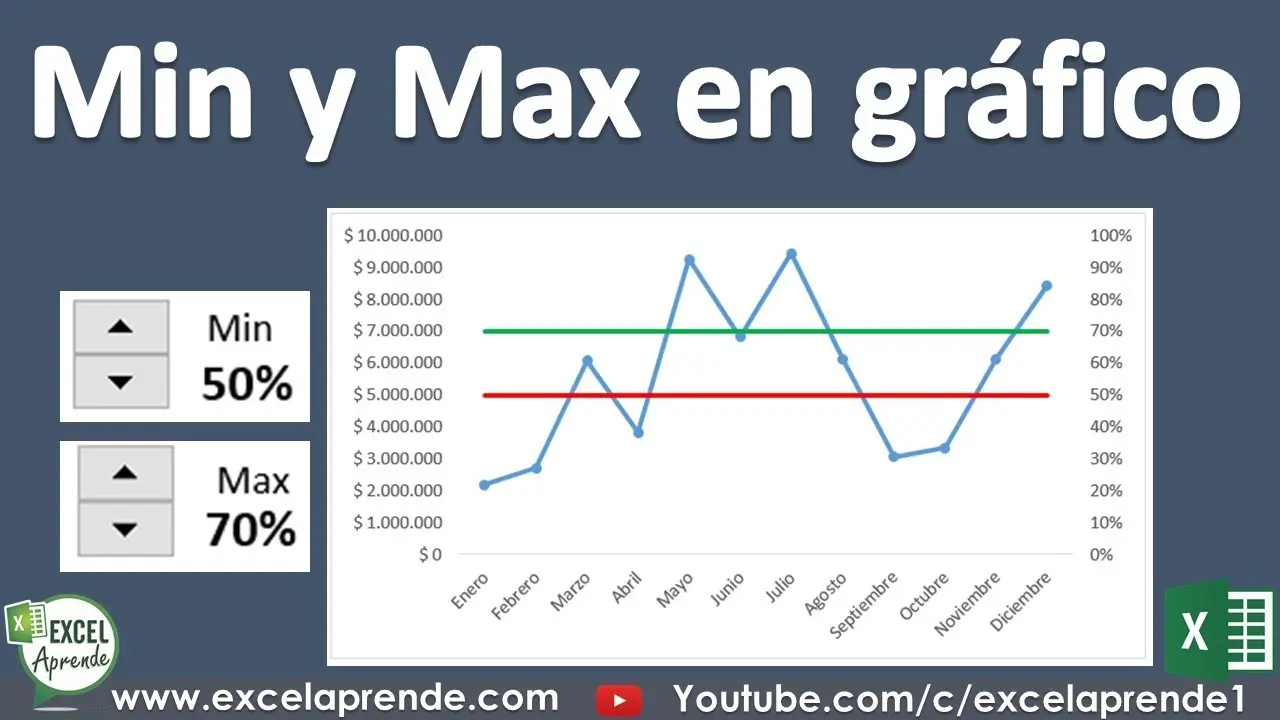
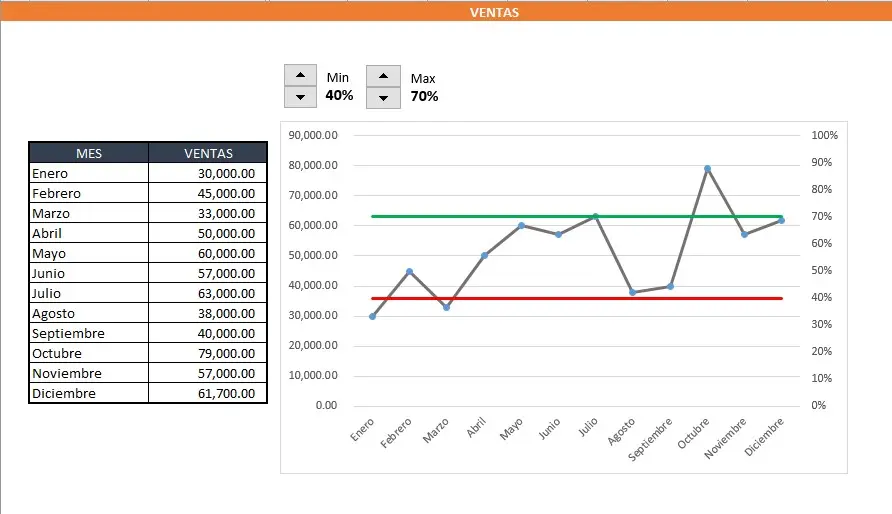
En Excel, el concepto de *límite superior* e *inferior* se utiliza comúnmente en el análisis de datos, especialmente en estadística y control de calidad. Estos límites definen un rango dentro del cual se espera que se encuentren los valores de un conjunto de datos. Vamos a ver cómo calcularlos.
Definiciones Clave
Primero, definamos qué son exactamente estos límites. El *límite superior* (LS) es el valor máximo aceptable o esperado para un dato. Cualquier valor por encima de este límite podría indicar un problema o anomalía. Por otro lado, el *límite inferior* (LI) es el valor mínimo aceptable. Valores por debajo de este límite también podrían ser problemáticos.
Cálculo Manual de los Límites
Hay varias formas de calcular los límites superior e inferior en Excel. Una manera sencilla es utilizando una media y una desviación estándar. La fórmula básica es: LS = Media + (Factor * Desviación Estándar) y LI = Media - (Factor * Desviación Estándar). El "Factor" depende del nivel de confianza deseado (por ejemplo, 2 para un 95% de confianza asumiendo una distribución normal).
Para calcular la media en Excel, usa la función =PROMEDIO(rango). Reemplaza "rango" con las celdas que contienen tus datos. Por ejemplo, =PROMEDIO(A1:A10) calcula la media de los valores en las celdas A1 hasta A10.
Para calcular la desviación estándar, usa la función =DESVEST.M(rango) si estás trabajando con una muestra. Si tienes la población completa, usa =DESVEST.P(rango). Nuevamente, reemplaza "rango" con tus datos.
Una vez que tienes la media y la desviación estándar, puedes calcular los límites superior e inferior en celdas separadas. Por ejemplo, si la media está en la celda B1, la desviación estándar en B2 y quieres usar un factor de 2, la fórmula para el límite superior sería =B1 + (2*B2). La fórmula para el límite inferior sería =B1 - (2*B2).
Ejemplo Práctico
Imagina que tienes las temperaturas diarias de una semana en las celdas A1:A7. Primero, calcula la media en la celda B1 usando =PROMEDIO(A1:A7). Luego, calcula la desviación estándar de la muestra en la celda B2 usando =DESVEST.M(A1:A7). Finalmente, en la celda C1, calcula el límite superior (con un factor de 2) usando =B1 + (2*B2) y en la celda C2, el límite inferior usando =B1 - (2*B2).
Uso de Funciones Estadísticas Avanzadas
Excel también ofrece funciones estadísticas más avanzadas que pueden ser útiles. Por ejemplo, la función =INTERVALO.CONFIANZA.NORM(alfa,desviación_estándar,tamaño) calcula el margen de error para un intervalo de confianza. "alfa" es 1 - nivel de confianza (por ejemplo, 0.05 para un 95% de confianza). "desviación_estándar" es la desviación estándar de la población. "tamaño" es el tamaño de la muestra.
Para usar esta función, calcula la media como antes. Luego, usa =INTERVALO.CONFIANZA.NORM() para obtener el margen de error. Suma este margen de error a la media para obtener el límite superior y réstalo de la media para obtener el límite inferior.
Aplicaciones Prácticas
El uso de límites superior e inferior tiene muchas aplicaciones. En el control de calidad, se pueden usar para monitorear la consistencia de un proceso de fabricación. En finanzas, se pueden usar para identificar valores atípicos en un conjunto de datos de precios de acciones. En la gestión de proyectos, se pueden usar para rastrear el progreso de las tareas y alertar sobre posibles retrasos.
Recuerda, la elección del método y los parámetros (como el factor o el nivel de confianza) dependerá del contexto específico de tu análisis. Considera siempre la naturaleza de tus datos y el propósito de tu análisis antes de calcular los límites. Asegúrate de entender cuidadosamente el significado de cada límite en el contexto de tu problema.