Como Hacer Circulos En Paint Tool Sai
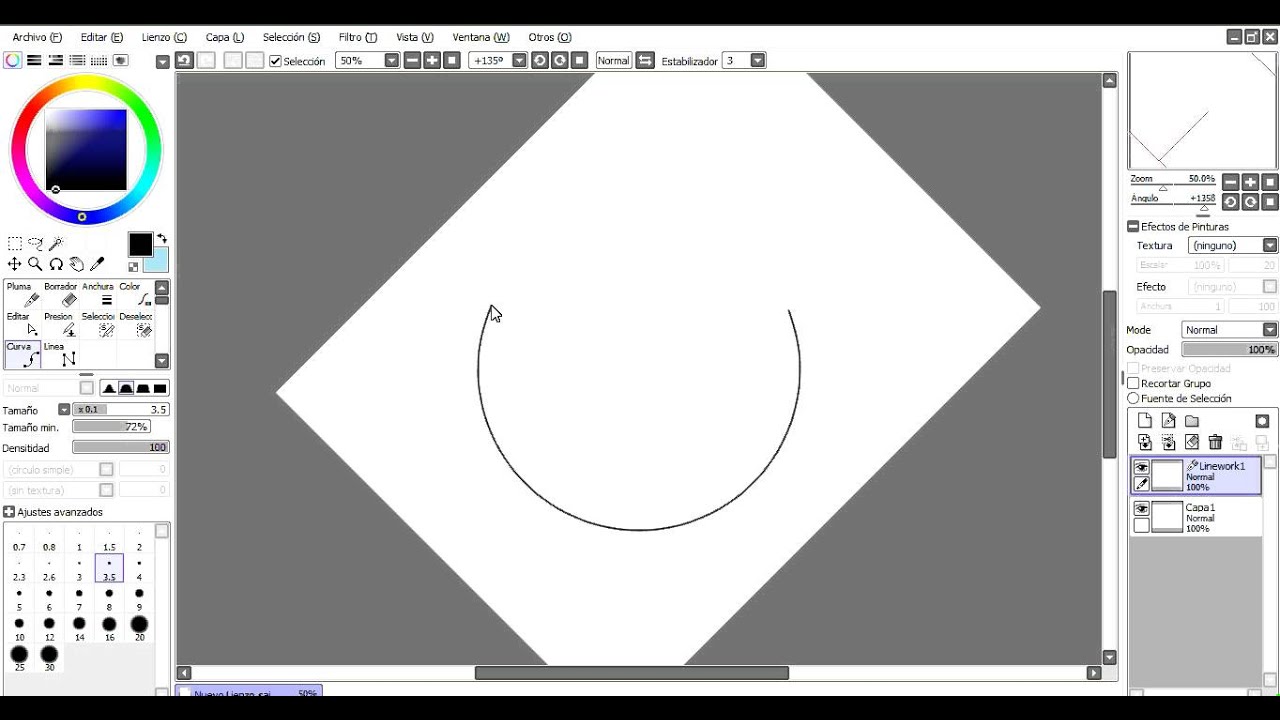
Paint Tool SAI es un programa versátil. Permite crear círculos fácilmente. Veamos cómo.
Parte 1: Seleccionar la Herramienta
Primero, abre Paint Tool SAI. Busca la barra de herramientas. Localiza la herramienta de Selección. Usualmente tiene forma de rectángulo o círculo.
Haz clic en la herramienta de Selección. Luego, busca la opción de forma. Deberías ver opciones como rectángulo, elipse y polígono. Selecciona la opción de elipse.
Parte 2: Crear la Selección Circular
Ahora, haz clic y arrastra en el lienzo. Esto creará una selección elíptica. No te preocupes si no es un círculo perfecto al principio. Podemos ajustarlo.
Mantén presionada la tecla Shift. Mientras arrastras, se forzará a la selección a ser un círculo perfecto. Suelta el botón del mouse primero. Luego, suelta la tecla Shift.
Ajusta el tamaño del círculo si es necesario. Puedes mover los bordes de la selección. Asegúrate de tener el tamaño deseado.
Parte 3: Rellenar el Círculo
Una vez que tengas la selección circular, elige un color. Busca la paleta de colores. Selecciona el color que quieras usar para el círculo. Puedes usar el gotero para seleccionar un color existente en el lienzo.
Luego, elige la herramienta de Relleno. Normalmente, tiene forma de bote de pintura. Haz clic dentro de la selección circular. El círculo se rellenará con el color seleccionado.
Parte 4: Contornear el Círculo (Opcional)
Si quieres un contorno para el círculo, selecciona la herramienta de Pluma o Pincel. Elige un color diferente para el contorno. Selecciona el tamaño del pincel.
Haz clic derecho sobre la selección. Busca la opción "Borde". Aparecerá una ventana. Aquí puedes ajustar el grosor y el color del borde.
También puedes trazar el borde manualmente. Con la herramienta de Pluma o Pincel seleccionada, traza cuidadosamente alrededor de la selección. Esto te da más control sobre el estilo del contorno.
Parte 5: Quitar la Selección
Una vez que estés satisfecho con el círculo, quita la selección. Ve al menú "Selección". Elige la opción "Deseleccionar". También puedes presionar Ctrl+D.
Ahora tienes un círculo en Paint Tool SAI. Puedes modificarlo aún más. Puedes añadirle sombras y texturas. También puedes copiar y pegar el círculo.
Método Alternativo: Herramienta Elipse
Paint Tool SAI también tiene una herramienta específica para crear elipses. Esta herramienta crea elipses vectoriales, lo que significa que puedes modificar su tamaño y forma sin perder calidad.
Busca la herramienta Elipse en la barra de herramientas. Es posible que esté agrupada con otras herramientas de forma. Selecciona la herramienta Elipse.
Haz clic y arrastra en el lienzo para crear la elipse. Mantén presionada la tecla Shift para crear un círculo perfecto. Puedes ajustar el tamaño y la posición de la elipse después de crearla.
Para rellenar la elipse, selecciona la herramienta de Relleno. Haz clic dentro de la elipse. Para contornearla, usa la herramienta de Pluma o Pincel.
Este método es ideal para crear círculos perfectos. También es útil para crear formas más complejas basadas en elipses. Experimenta con ambas técnicas para encontrar la que mejor se adapte a tus necesidades.
¡Felicidades! Ahora sabes cómo hacer círculos en Paint Tool SAI. Practica estas técnicas. Pronto estarás creando círculos perfectos con facilidad.