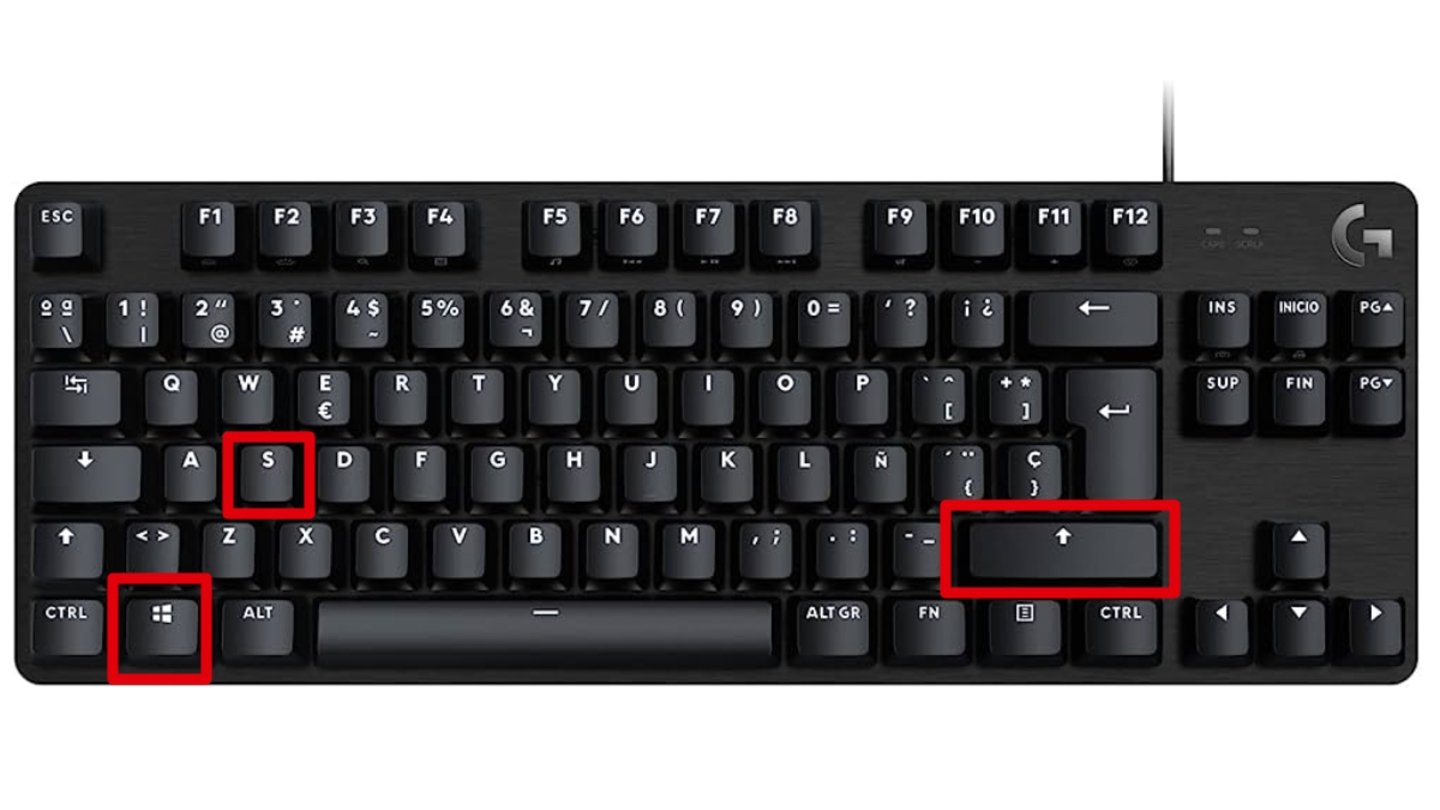
Como Hacer Captura De Pantalla En Ordenador Asus
¿Quieres aprender cómo hacer captura de pantalla en tu ordenador Asus? ¡Es más fácil de lo que piensas! Hacer una captura de pantalla, también llamada "screenshot", es como tomar una foto de lo que ves en tu pantalla. Este tutorial te mostrará varias maneras sencillas de hacerlo.
Método 1: Usando la Tecla "Impr Pant" (Print Screen)
Esta es la forma más común y rápida:
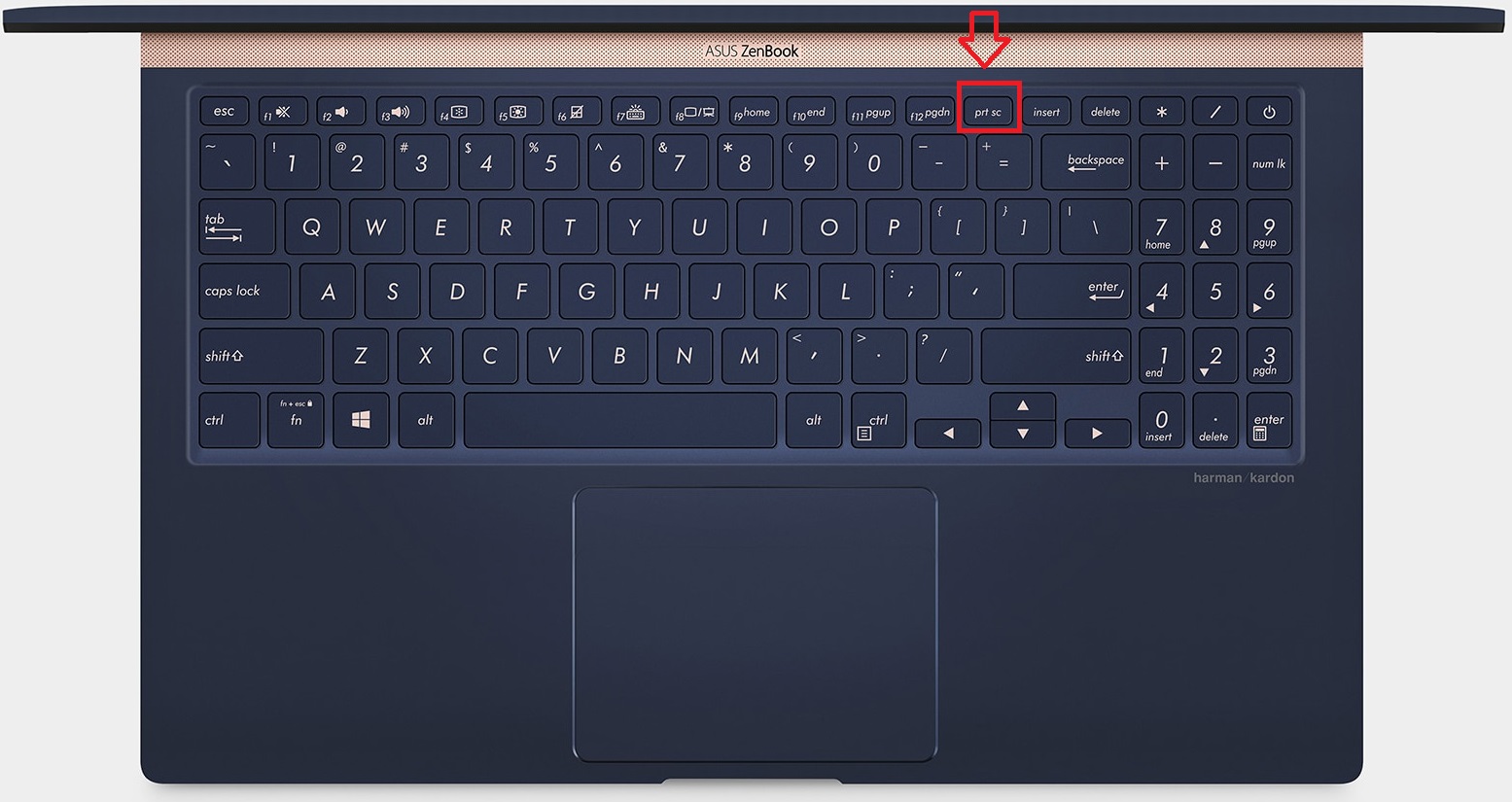
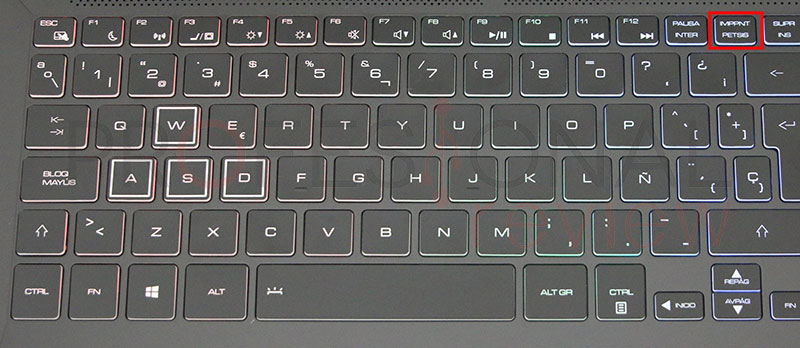
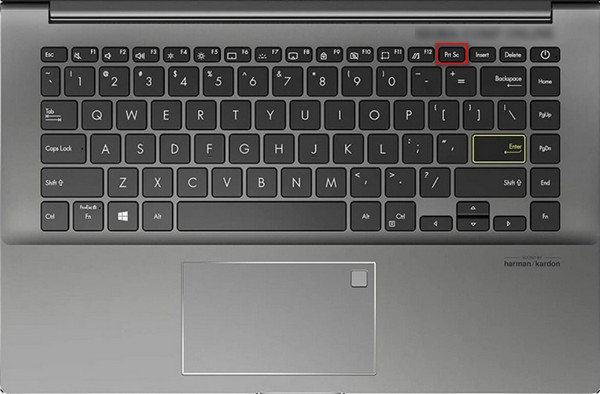
- Localiza la tecla "Impr Pant" (o "Print Screen", "PrtScn", etc.) en tu teclado Asus. Generalmente se encuentra en la parte superior derecha del teclado.
- Presiona la tecla "Impr Pant" una vez. ¡No verás ningún cambio inmediato!
- Abre un programa como Paint (viene preinstalado en Windows), Word, o incluso un editor de imágenes online.
- Presiona Ctrl + V (pegar) para pegar la captura de pantalla en el programa.
- Ahora puedes editar, guardar o compartir la imagen.
¿Qué pasó? Al presionar "Impr Pant", Windows guardó una copia de toda tu pantalla en el "portapapeles" (una especie de memoria temporal). Luego, al pegar (Ctrl + V), trajiste esa copia al programa que elegiste.
Método 2: Capturar Solo la Ventana Activa
Si solo quieres capturar la ventana que estás usando (por ejemplo, tu navegador web), sigue estos pasos:
- Asegúrate de que la ventana que quieres capturar esté activa (haz clic en ella).
- Presiona Alt + Impr Pant al mismo tiempo.
- Abre un programa como Paint.
- Presiona Ctrl + V para pegar la captura. ¡Solo aparecerá la ventana activa!
¡Un truco útil! Este método es genial si tienes varias ventanas abiertas y no quieres mostrar todo tu escritorio.
Método 3: Usando la Herramienta "Recortes" (Snipping Tool)
Windows tiene una herramienta incorporada llamada "Recortes" (o "Snipping Tool" en inglés) que te permite hacer capturas de pantalla más precisas:
- Busca "Recortes" en la barra de búsqueda de Windows (abajo a la izquierda).
- Abre la herramienta "Recortes".
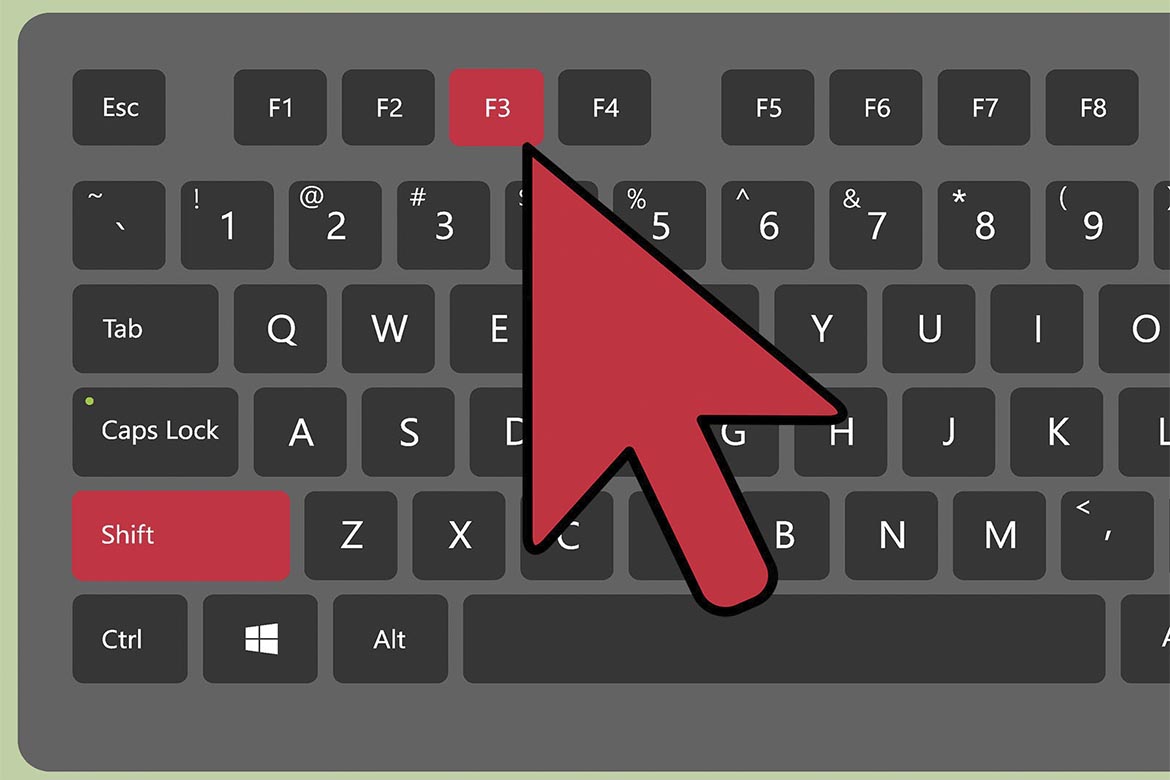
- Haz clic en "Nuevo". La pantalla se atenuará.
- Arrastra el cursor sobre la parte de la pantalla que quieres capturar.
- La captura aparecerá en la ventana de "Recortes". Puedes editarla, guardarla o copiarla.
¡Versatilidad al máximo! La herramienta "Recortes" te permite hacer capturas rectangulares, de forma libre, de una ventana o de toda la pantalla.
Método 4: Con la Combinación de Teclas Windows + Impr Pant
Este método es el más sencillo para guardar automáticamente la captura en una carpeta:
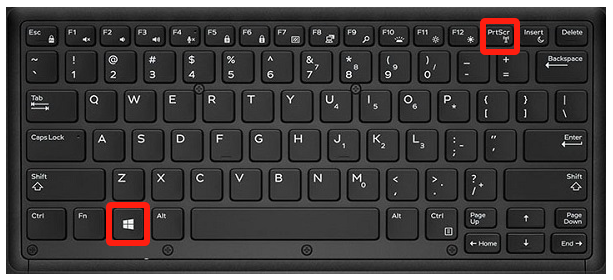
- Presiona las teclas Windows + Impr Pant al mismo tiempo. La pantalla se oscurecerá brevemente.
- Ve a la carpeta "Imágenes" en tu ordenador. Dentro de esa carpeta, encontrarás una carpeta llamada "Capturas de pantalla" (o "Screenshots").
- ¡Tu captura de pantalla estará allí, guardada automáticamente!
¡Automatización! Ideal si tomas muchas capturas y quieres tenerlas organizadas automáticamente.
¡Y ahí lo tienes! Ahora conoces varias maneras de hacer capturas de pantalla en tu ordenador Asus. ¡Practica cada método para encontrar el que mejor se adapte a tus necesidades!