Como Hacer Captura De Pantalla En Lenovo Portatil
Primero, asumo que tienes acceso a una Lenovo portatil que funciona correctamente. También, que tienes un sistema operativo Windows instalado, ya que las instrucciones varían ligeramente con otros sistemas.
Identificación de Métodos Comunes
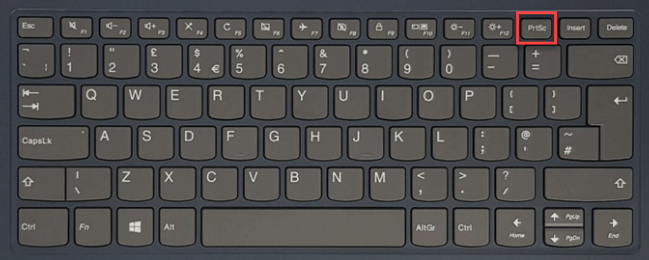
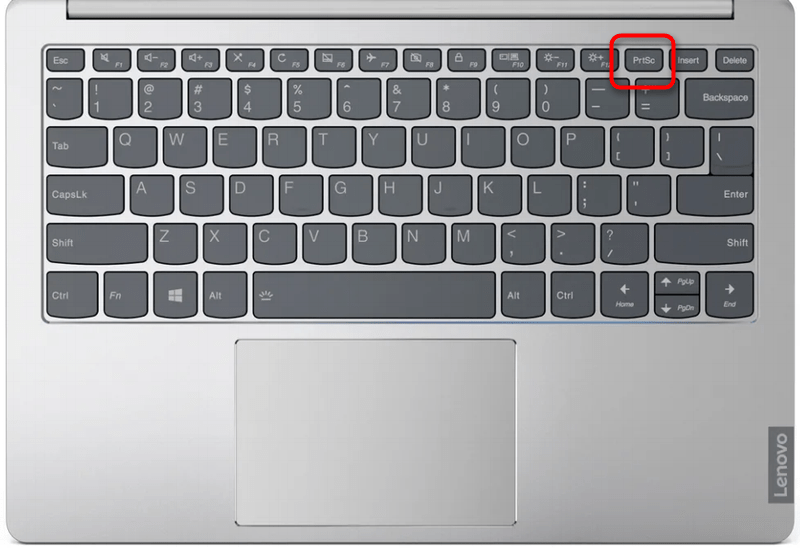
Consideramos las opciones más habituales para hacer capturas de pantalla en Windows. La primera, y más sencilla, es usar la tecla Impr Pant (PrtScn). Esta tecla suele estar ubicada en la parte superior derecha del teclado. Otra opción es usar la combinación de teclas Windows + Impr Pant. Además, podemos considerar la Herramienta de Recortes de Windows, una aplicación integrada para capturas más selectivas.
Evaluación de la Tecla Impr Pant
Si presionas la tecla Impr Pant una sola vez, la captura de pantalla se copiará al portapapeles. Esto significa que no se guardará automáticamente como un archivo. Debes abrir un programa como Paint, Word o cualquier editor de imágenes. Luego, pegas la captura (Ctrl + V) en el programa. Finalmente, guardas la imagen en la ubicación deseada.
Evaluación de Windows + Impr Pant
Si presionas Windows + Impr Pant simultáneamente, verás un breve parpadeo en la pantalla. Esto indica que la captura se ha guardado automáticamente. Las capturas de pantalla se guardan por defecto en la carpeta "Capturas de pantalla" dentro de la carpeta "Imágenes". Esta opción es ideal si quieres una captura rápida y directa.
Evaluación de la Herramienta de Recortes
La Herramienta de Recortes (o "Snipping Tool" en inglés) ofrece más flexibilidad. Puedes buscarla en el menú de inicio. Permite capturar la pantalla completa, una ventana específica, o un área rectangular definida por ti. También, puedes crear recortes de forma libre. Una vez realizada la captura, la herramienta te permite editarla y guardarla en diferentes formatos de imagen.
Consideraciones Adicionales
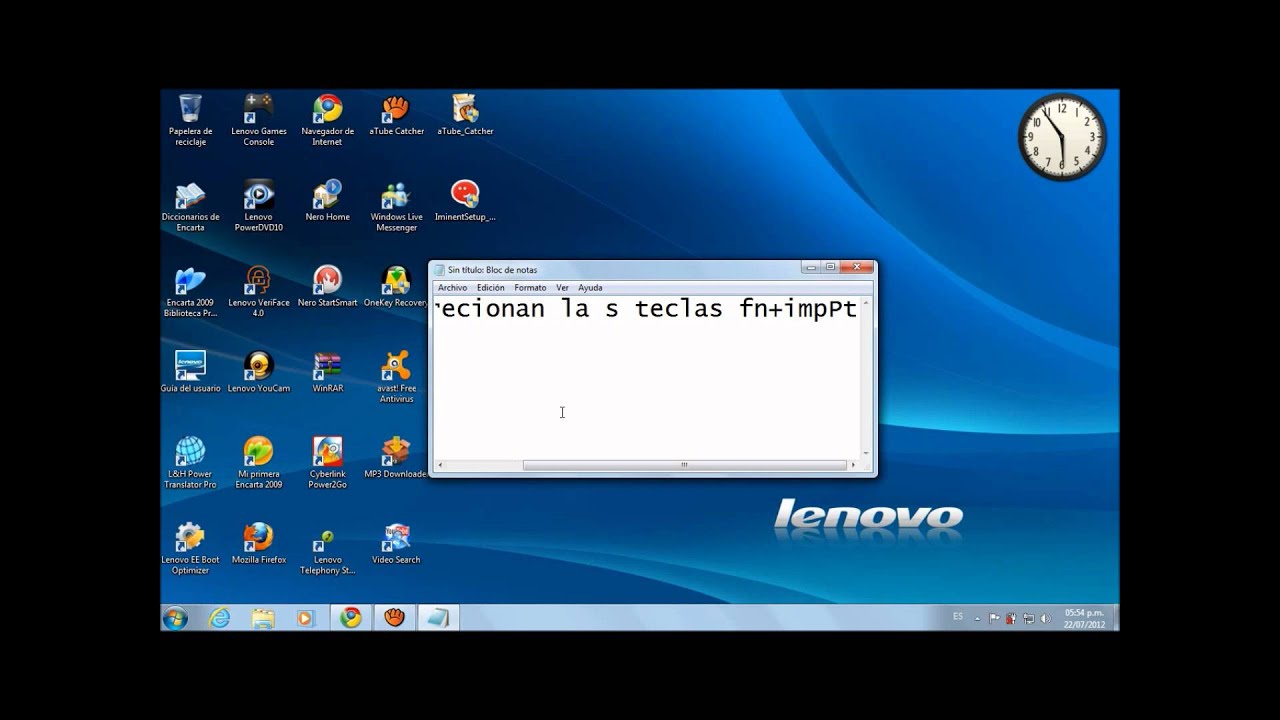
Algunas Lenovo portátiles tienen una tecla Fn que modifica la función de algunas teclas. Si Impr Pant no funciona directamente, intenta presionar Fn + Impr Pant. Verifica si hay software de terceros instalado que pueda estar interfiriendo con la función de captura de pantalla. Algunos programas de seguridad o utilidades pueden cambiar este comportamiento. Si los métodos anteriores fallan, reinicia tu portátil. Un simple reinicio a veces soluciona problemas menores de software.
Conclusión
La opción más sencilla para capturas rápidas es usar Windows + Impr Pant. Si necesitas más control, la Herramienta de Recortes es la mejor opción. Recuerda verificar si necesitas usar la tecla Fn en combinación con Impr Pant. Si todo falla, reinicia el sistema. Experimenta con los diferentes métodos y elige el que mejor se adapte a tus necesidades. Con práctica, capturar la pantalla de tu Lenovo portatil será muy fácil.