Como Guardar Un Mapa Conceptual De Cmaptools En Pdf
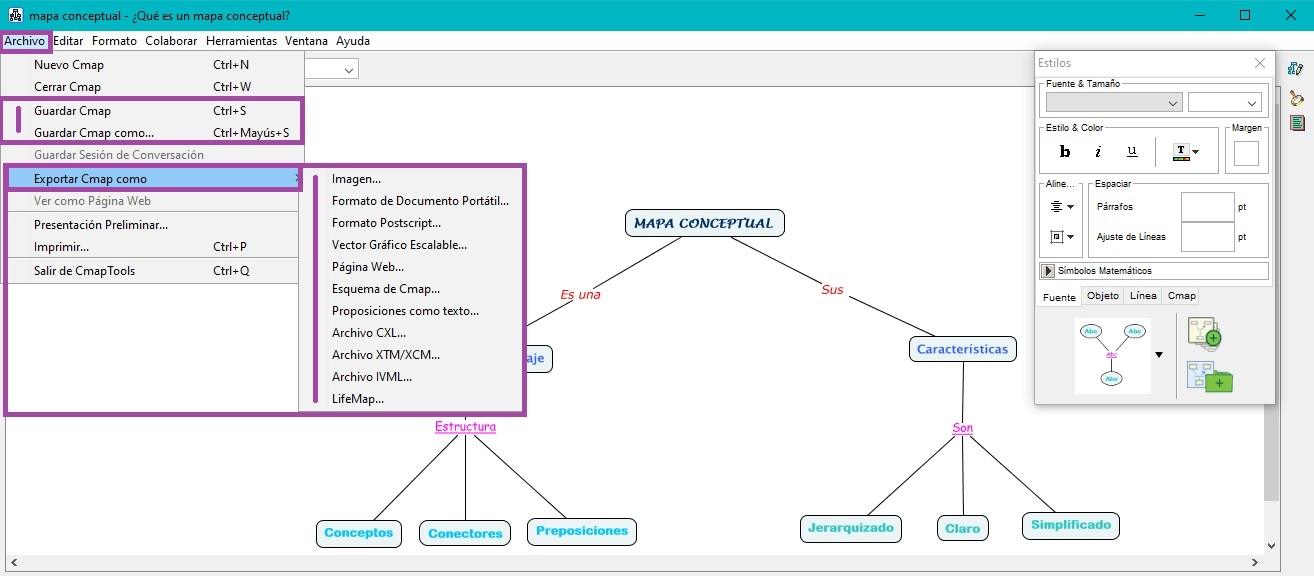
¿Necesitas guardar tu mapa conceptual de CmapTools en formato PDF? ¡Es muy sencillo! Un mapa conceptual es una herramienta visual poderosa, y guardarlo en PDF te permite compartirlo fácilmente con otros, sin importar si tienen CmapTools instalado o no.
Paso 1: Abre tu Mapa Conceptual
Primero, asegúrate de que el mapa conceptual que quieres guardar esté abierto en CmapTools. Revísalo bien, ¡es tu momento para los últimos retoques! Asegúrate de que todo esté correcto antes de pasar al siguiente paso.
Paso 2: Ve al Menú "Archivo"
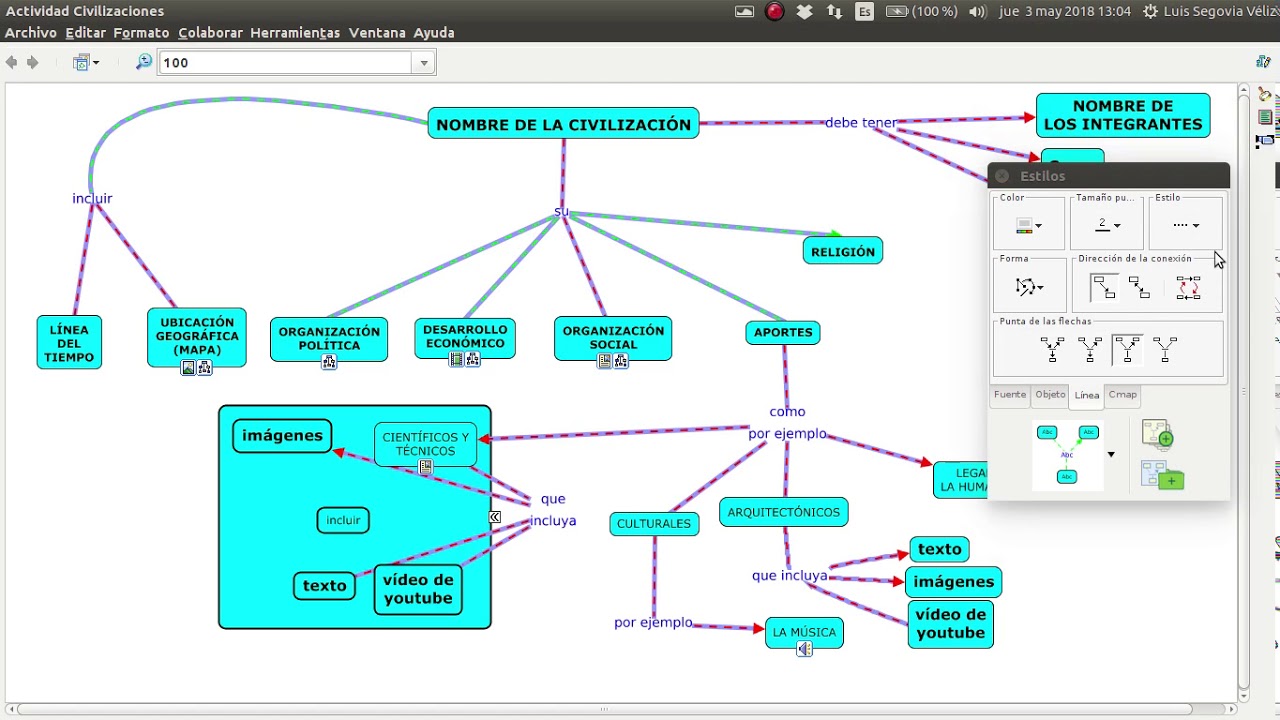
En la barra de menú superior de CmapTools, haz clic en la opción "Archivo" (File). Se desplegará un menú con diferentes opciones. ¡No te asustes, vamos bien!
Paso 3: Selecciona "Exportar Cmap Como..."
Dentro del menú "Archivo", busca la opción "Exportar Cmap Como..." (Export Cmap As...). Mueve el cursor sobre esta opción. Aparecerá un submenú con diferentes formatos de archivo.
Paso 4: Elige "PDF"
Ahora, en el submenú, busca y selecciona "PDF...". ¡Este es el paso clave! Al hacer clic, se abrirá una ventana para guardar tu mapa como PDF.
Paso 5: Configura las Opciones (Opcional)
La ventana que se abre te permite personalizar algunas opciones. Por ejemplo, puedes elegir si quieres incluir el fondo, las notas asociadas a los conceptos, o si quieres optimizar el archivo para una visualización en pantalla o para impresión. ¡No es obligatorio, pero te da control sobre el resultado!
Paso 6: Elige la Carpeta y el Nombre del Archivo
Decide dónde quieres guardar tu mapa conceptual en formato PDF. Elige una carpeta fácil de recordar, como "Documentos" o una carpeta específica para tus mapas conceptuales. Luego, dale un nombre descriptivo al archivo. Por ejemplo: "Mapa_Conceptual_Sistema_Solar.pdf".
Paso 7: ¡Guarda tu Mapa!
Finalmente, haz clic en el botón "Guardar" (Save). ¡Listo! CmapTools convertirá tu mapa conceptual en un archivo PDF que puedes abrir con cualquier lector de PDF, como Adobe Acrobat Reader, que probablemente ya tengas instalado en tu computadora.
Paso 8: ¡Comprueba el Resultado!
Abre el archivo PDF que acabas de guardar para verificar que todo se vea como esperabas. ¡Asegúrate de que la información sea legible y que el diseño sea el correcto!
¡Consejo extra! Si tu mapa conceptual es muy grande, el archivo PDF resultante podría ser pesado. En ese caso, considera optimizarlo al guardarlo o comprimirlo después.
Guardar un mapa conceptual de CmapTools en formato PDF es una habilidad útil que te permitirá compartir tus ideas y conocimientos de manera efectiva. ¡Practícalo y dominarás este proceso en poco tiempo!