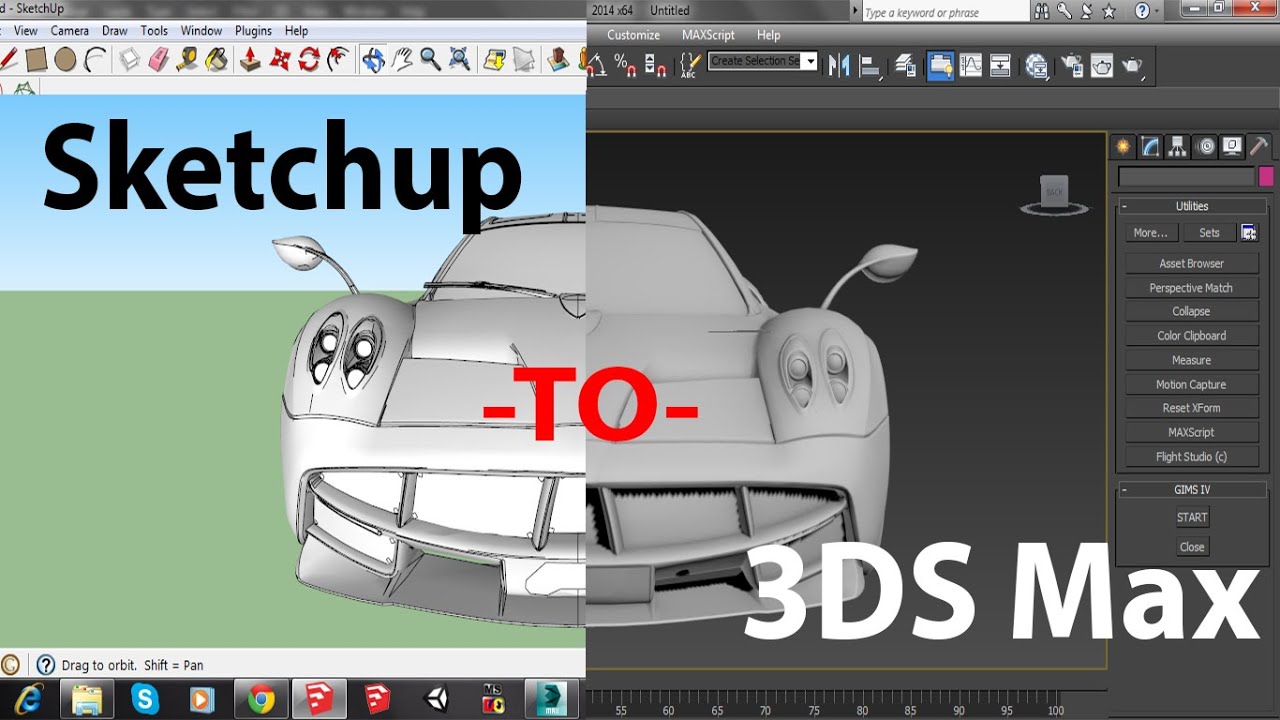
Como Exportar De Sketchup A 3d Max

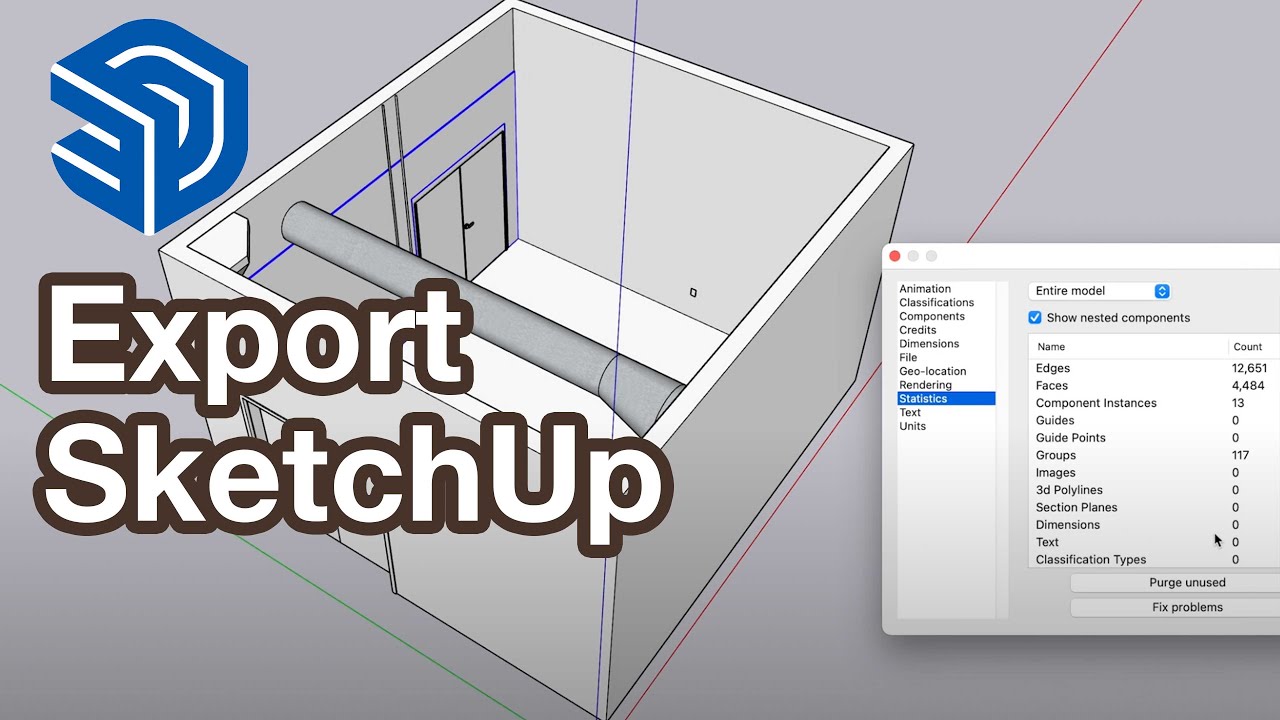
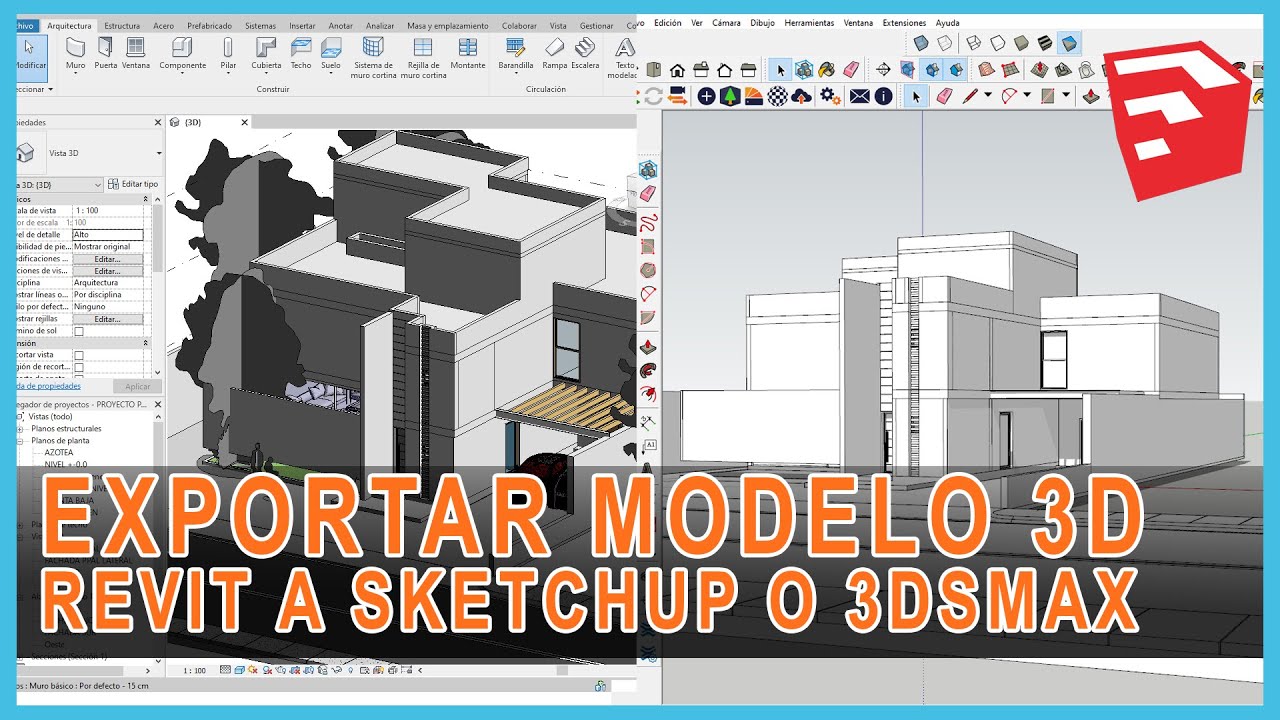
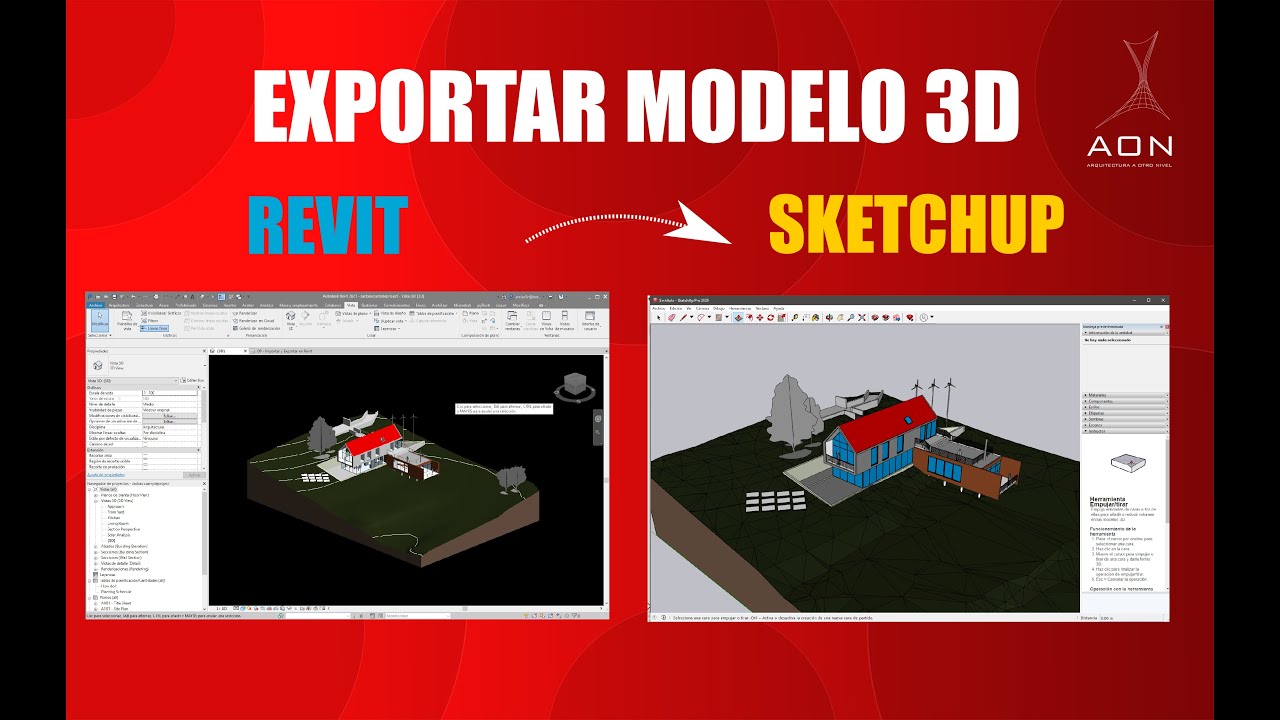
Hola a todos! Vamos a aprender a exportar modelos de Sketchup a 3ds Max. Imagina que has construido una casa genial en Sketchup. Ahora quieres añadirle detalles realistas en 3ds Max. ¡Vamos allá!
¿Qué necesitamos saber?
Primero, definamos algunos términos. Sketchup es un programa de modelado 3D fácil de usar. Se usa mucho para arquitectura y diseño de interiores. Piensa en ello como tener bloques de construcción digitales.
3ds Max es otro programa de modelado 3D, pero es más avanzado. Se usa para crear animaciones, efectos visuales y modelos 3D muy realistas. Es como tener pinturas al óleo digitales y pinceles sofisticados.
Exportar significa guardar tu modelo de Sketchup en un formato que 3ds Max pueda entender. Es como traducir un libro de español a inglés.
Preparando tu modelo en Sketchup
Antes de exportar, asegúrate de que tu modelo esté limpio. Esto significa eliminar líneas y caras innecesarias. Imagina que estás limpiando tu habitación antes de que vengan invitados.
Agrupa objetos similares. Por ejemplo, todas las ventanas en un grupo y todas las puertas en otro. Esto hace que sea más fácil trabajar con ellos en 3ds Max. Piensa en ello como organizar tus calcetines por color.
Aplica texturas simples en Sketchup. No necesitas ser muy detallado aquí. Solo asegúrate de que cada superficie tenga un color o material básico. Es como pintar un boceto antes de la obra final.
Exportando desde Sketchup
Ahora viene la parte divertida. Ve a "Archivo" > "Exportar" > "Modelo 3D". Se abrirá una ventana con diferentes opciones.
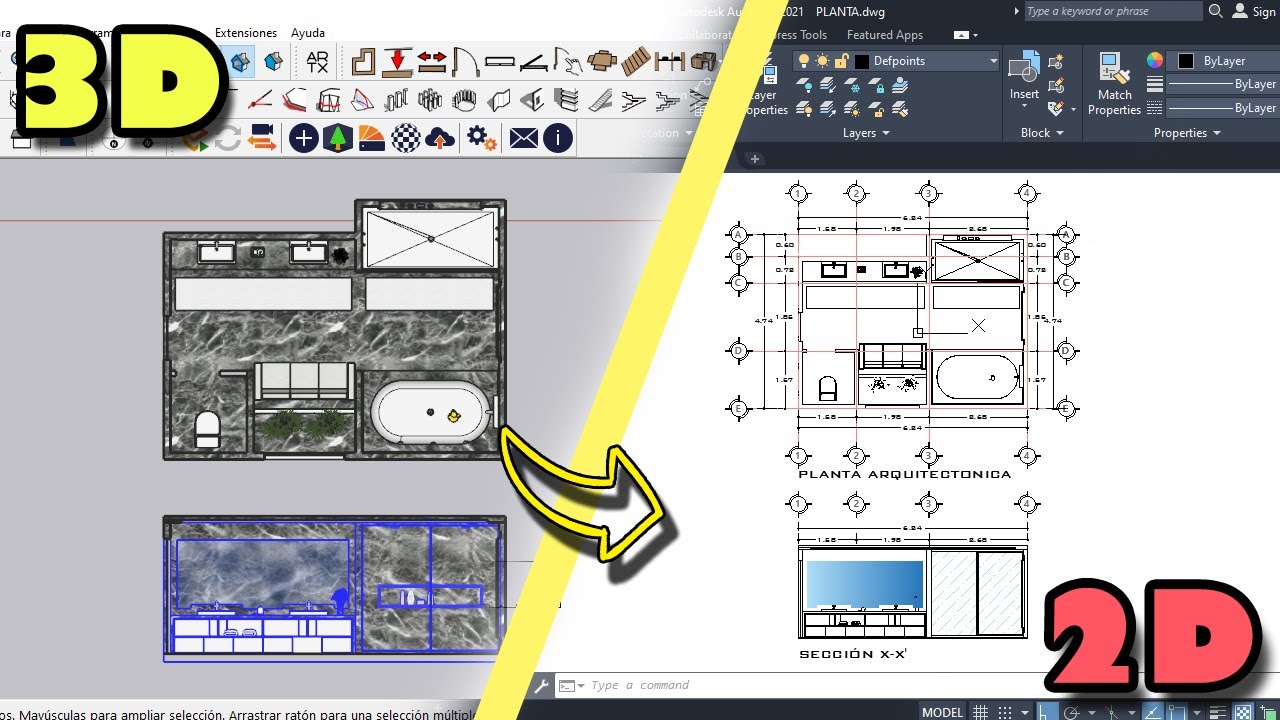
Elige el formato ".DWG" o ".FBX". Ambos formatos son compatibles con 3ds Max. DWG es un formato popular para dibujos CAD, mientras que FBX es mejor para animaciones y efectos visuales.
Asegúrate de revisar las opciones de exportación. En la ventana de exportación, puedes ajustar la escala, la orientación y otros parámetros. Es importante elegir la escala correcta para que tu modelo no aparezca gigante o diminuto en 3ds Max.
Importando en 3ds Max
Abre 3ds Max. Ve a "Archivo" > "Importar" > "Importar". Busca el archivo .DWG o .FBX que guardaste de Sketchup.
Aparecerá una ventana de diálogo. Aquí puedes configurar las opciones de importación. Generalmente, las opciones predeterminadas están bien. Pero presta atención a la escala.
¡Ya tienes tu modelo en 3ds Max! Ahora puedes añadir texturas realistas, iluminación y efectos especiales. Es hora de darle vida a tu creación.
Problemas comunes
A veces, las texturas no se importan correctamente. En ese caso, tendrás que volver a aplicarlas en 3ds Max. No te preocupes, es una tarea común.
Si el modelo aparece muy pequeño o muy grande, ajusta la escala en 3ds Max. Puedes usar la herramienta "Escala" para cambiar el tamaño del modelo.
A veces, algunas caras pueden faltar. Esto puede suceder si hay errores en el modelo de Sketchup. Intenta corregirlos en Sketchup y luego vuelve a exportar.
¡A practicar!
La mejor manera de aprender es practicando. Intenta exportar diferentes modelos de Sketchup a 3ds Max. Experimenta con diferentes opciones de exportación e importación.
No tengas miedo de cometer errores. Los errores son una parte importante del aprendizaje. ¡Buena suerte!
¡Espero que este tutorial te haya sido útil! Recuerda, la clave es la práctica y la paciencia. ¡Disfruta creando!