Como Entrar A La Bios Hp All In One
Acceder al BIOS de una HP All-in-One puede parecer complicado, pero siguiendo unos pasos sencillos, se puede lograr sin problemas. Analizaremos cómo hacerlo de forma metódica.
Identificar la Tecla Correcta
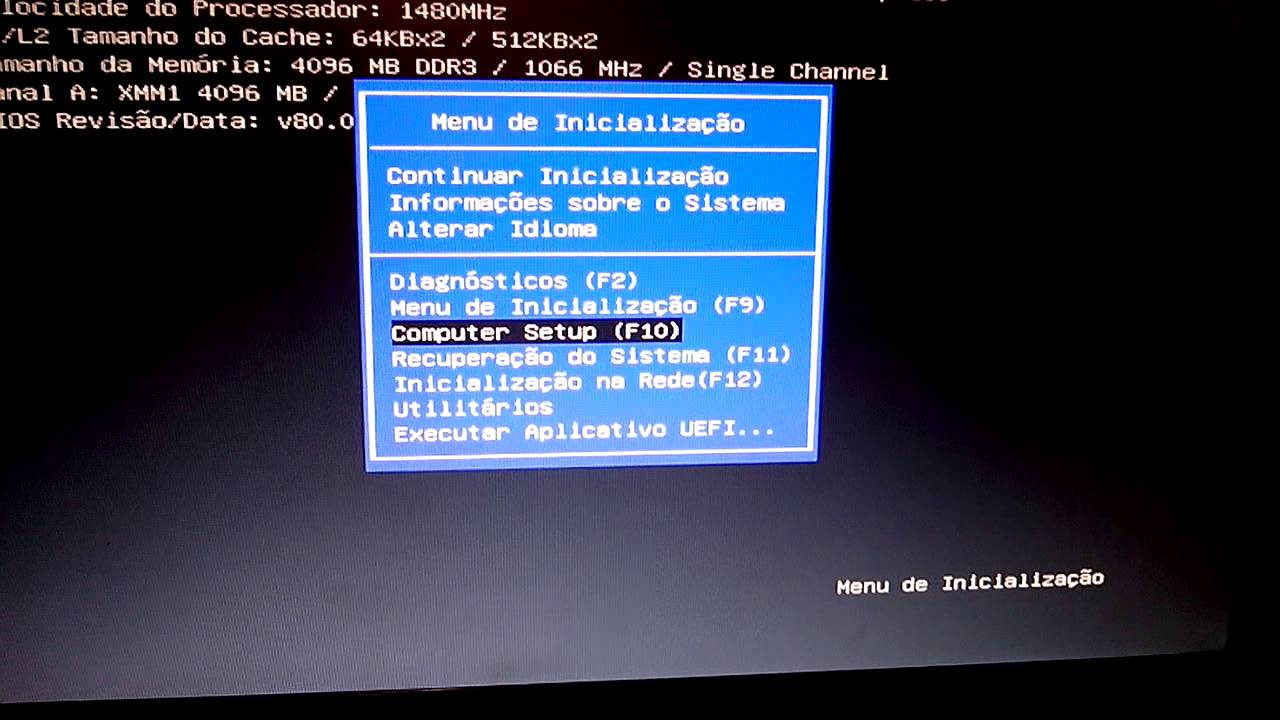
El primer paso es determinar la tecla correcta que abre la configuración del BIOS. Esta tecla varía según el modelo de la HP All-in-One. Generalmente, las teclas más comunes son F2, F10, F1, F12 o la tecla Esc (Escape).
Consulte el manual del usuario de su modelo específico. Allí encontrará la tecla designada. También, puede buscar el modelo de su All-in-One en la página de soporte de HP.
Si no tiene acceso al manual, pruebe las teclas mencionadas anteriormente. Intente cada una individualmente durante el proceso de inicio.
Reiniciar o Encender el Equipo
Apague completamente la HP All-in-One. Si el equipo ya está apagado, asegúrese de que esté completamente apagado. Esto es crucial para el siguiente paso.
Si el equipo está encendido, reinícielo. Espere a que se apague por completo. Luego, continuaremos.
Durante el reinicio, preste atención a la pantalla. En algunos casos, el equipo mostrará brevemente un mensaje indicando la tecla para acceder al BIOS.
Presionar la Tecla Correcta Repetidamente
Encienda la HP All-in-One. Inmediatamente después de encenderla, presione la tecla identificada repetidamente.
No espere a que aparezca el logotipo de Windows. Comience a presionar la tecla tan pronto como vea la pantalla de encendido. Presione la tecla varias veces por segundo.
Si presiona la tecla demasiado tarde, es posible que el sistema operativo comience a cargarse. En ese caso, deberá reiniciar el equipo e intentarlo de nuevo.
Navegar en el BIOS
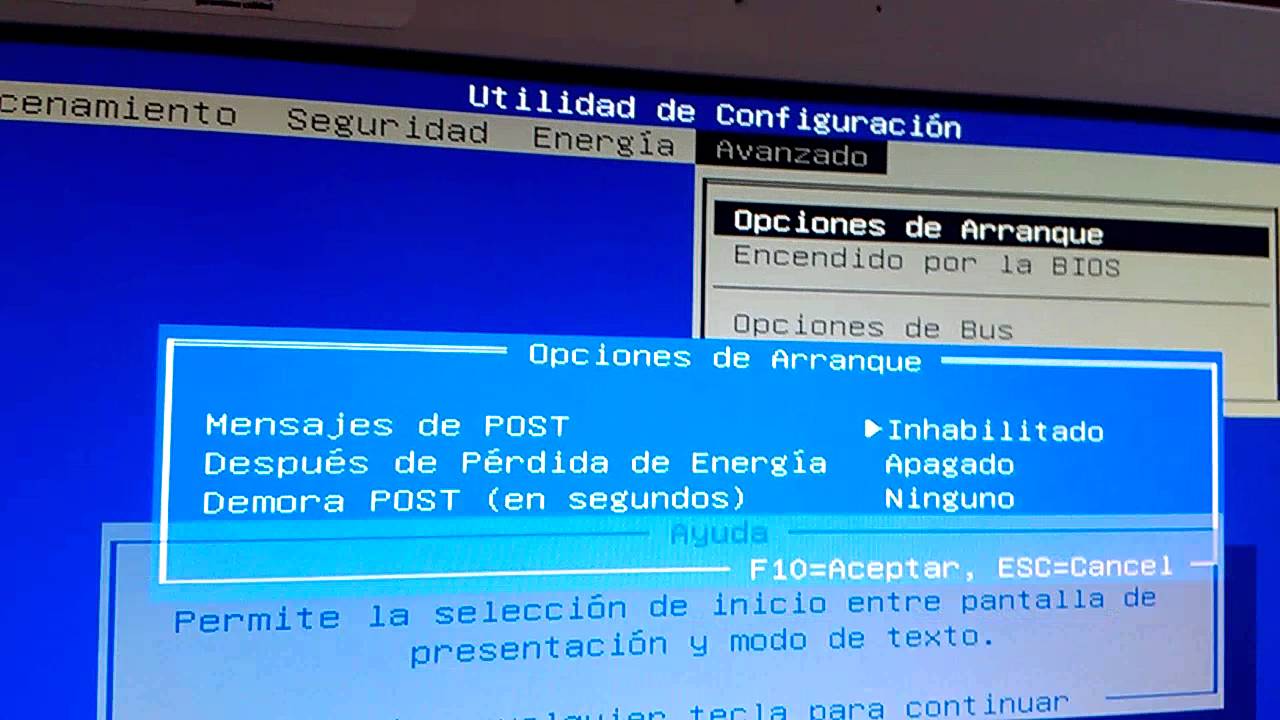
Si presionó la tecla correcta en el momento adecuado, la pantalla del BIOS aparecerá. Esta pantalla suele tener un fondo azul o gris con texto blanco o amarillo.
La interfaz del BIOS se navega utilizando las teclas de flecha (arriba, abajo, izquierda, derecha). La tecla Enter se utiliza para seleccionar opciones.
Tenga cuidado al modificar la configuración del BIOS. Cambios incorrectos pueden causar problemas de funcionamiento del equipo.
Si la Tecla Correcta No Funciona
Si ninguna de las teclas mencionadas funciona, puede haber un problema con el teclado. Intente usar un teclado USB diferente.
Algunos modelos de HP All-in-One tienen una opción de inicio rápido. Esta opción puede impedir el acceso al BIOS presionando las teclas tradicionales. Desactive el inicio rápido desde el sistema operativo. Luego intente acceder al BIOS nuevamente.
En Windows 10 y 11, puede acceder a la configuración del UEFI (que reemplaza al BIOS) desde el menú de inicio avanzado. Para acceder al menú de inicio avanzado, mantenga presionada la tecla Shift mientras reinicia el equipo.
Guardar Cambios y Salir
Una vez que haya terminado de realizar cambios en el BIOS, es importante guardarlos correctamente. Busque la opción "Guardar y salir" o "Salir guardando cambios".
Seleccione esta opción y presione Enter. El equipo se reiniciará. Los cambios que haya realizado en el BIOS se aplicarán.
Si no desea guardar los cambios, busque la opción "Salir sin guardar" o "Descartar cambios y salir". Seleccione esta opción si no está seguro de los cambios que ha realizado.