Como Desarchivar Un Correo En Outlook
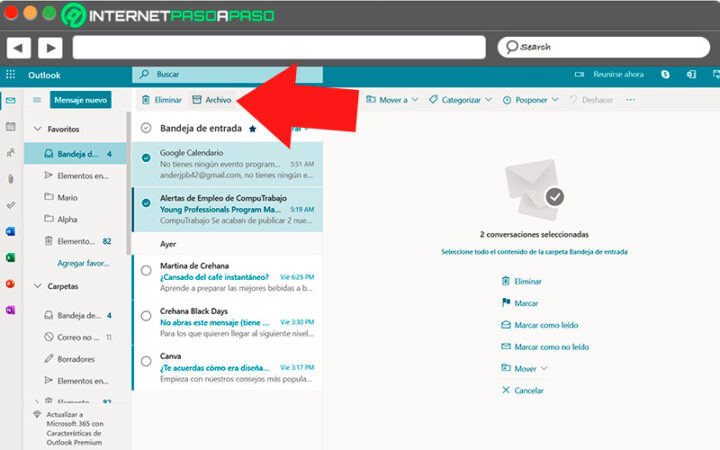
¿Alguna vez has buscado un correo electrónico en Outlook y no lo has encontrado en tu bandeja de entrada?
Es posible que lo hayas archivado sin darte cuenta.
¡No te preocupes! Recuperarlo es muy sencillo.
¿Qué significa "archivar" un correo?
Archivar un correo electrónico es como guardar un documento importante en una carpeta en lugar de tenerlo sobre tu escritorio.
El correo se mueve de tu bandeja de entrada a un lugar diferente, el archivo.
Piensa en ello como si tu bandeja de entrada fuera tu escritorio y el archivo fuera un cajón.
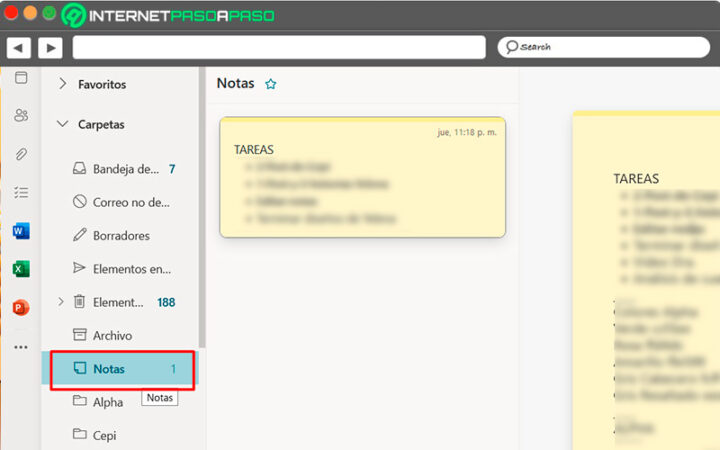
¿Dónde está el archivo en Outlook?
La ubicación exacta del archivo puede variar ligeramente dependiendo de la versión de Outlook que estés utilizando.
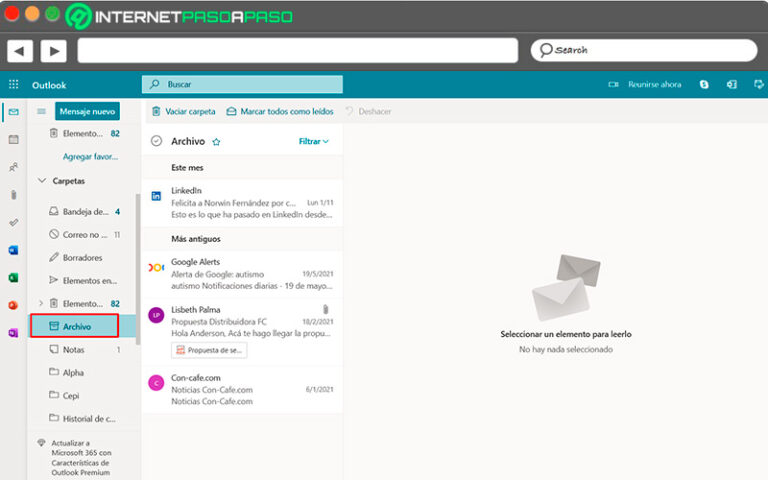
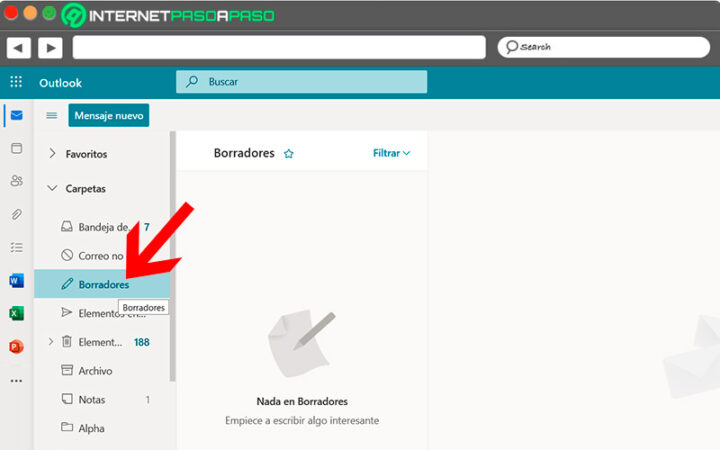
Generalmente, lo encontrarás en la barra lateral izquierda, debajo de tus carpetas principales como "Bandeja de entrada", "Elementos enviados" y "Borradores".
A menudo, se llama simplemente "Archivo" o "Archivado".
Pasos para desarchivar un correo en Outlook
Aquí te mostramos cómo desarchivar un correo electrónico en Outlook, paso a paso:
Paso 1: Localiza la carpeta "Archivo" o "Archivado". Busca en la barra lateral izquierda de Outlook.
Paso 2: Dentro de la carpeta "Archivo", busca el correo electrónico que quieres desarchivar.
Puedes usar la barra de búsqueda dentro de la carpeta "Archivo" para encontrarlo más rápido. Escribe palabras clave del correo, como el nombre del remitente o el asunto.
Paso 3: Una vez que hayas encontrado el correo, haz clic derecho sobre él.
Aparecerá un menú contextual con varias opciones.
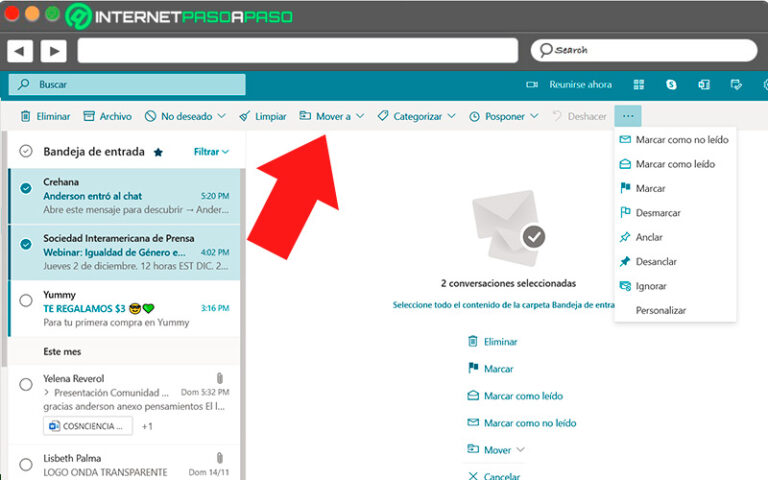
Paso 4: En el menú contextual, busca la opción que diga "Mover" y selecciónala.
Luego, selecciona "Bandeja de entrada" u otra carpeta donde quieras que aparezca el correo.
Si quieres moverlo a una carpeta específica que ya tienes creada (por ejemplo, una carpeta para un proyecto de clase), puedes seleccionarla directamente desde el menú "Mover".
Ejemplo práctico
Imagina que archivaste un correo de tu profesor de matemáticas, Profesor García, sobre la fecha límite de un trabajo.
Para desarchivarlo, ve a la carpeta "Archivo", busca el correo del Profesor García (puedes buscar "García" en la barra de búsqueda del archivo), haz clic derecho sobre el correo y selecciona "Mover" -> "Bandeja de entrada".
¡Listo! El correo del Profesor García volverá a estar en tu bandeja de entrada.
¿Y si no encuentro el correo en el archivo?
Si no encuentras el correo en la carpeta "Archivo", hay algunas cosas que puedes verificar:
Primero: Asegúrate de estar buscando en la cuenta de correo correcta. Si tienes varias cuentas configuradas en Outlook, verifica que estás buscando en la cuenta donde recibiste el correo.
Segundo: Verifica que no hayas borrado el correo por error. Revisa la carpeta "Elementos eliminados" o "Papelera".
Tercero: Intenta usar la búsqueda avanzada de Outlook. Puedes filtrar la búsqueda por remitente, asunto, fecha y otros criterios para encontrar el correo más fácilmente.
Desarchivar un correo en Outlook es una tarea sencilla que te ayudará a mantener tu bandeja de entrada organizada y a encontrar rápidamente la información que necesitas. ¡No dudes en practicar estos pasos para familiarizarte con el proceso!