
Como Desarchivar Un Chat En Telegram

¿Qué significa "desarchivar" un chat en Telegram? Desarchivar es sacar una conversación de tu archivo y devolverla a tu lista principal de chats. Imagina que archivar es como guardar un documento en un cajón. Desarchivar es sacarlo del cajón y ponerlo de nuevo en tu escritorio.
Pasos para desarchivar un chat
Desarchivar un chat en Telegram es muy fácil. Aquí te explicamos cómo hacerlo, paso a paso:
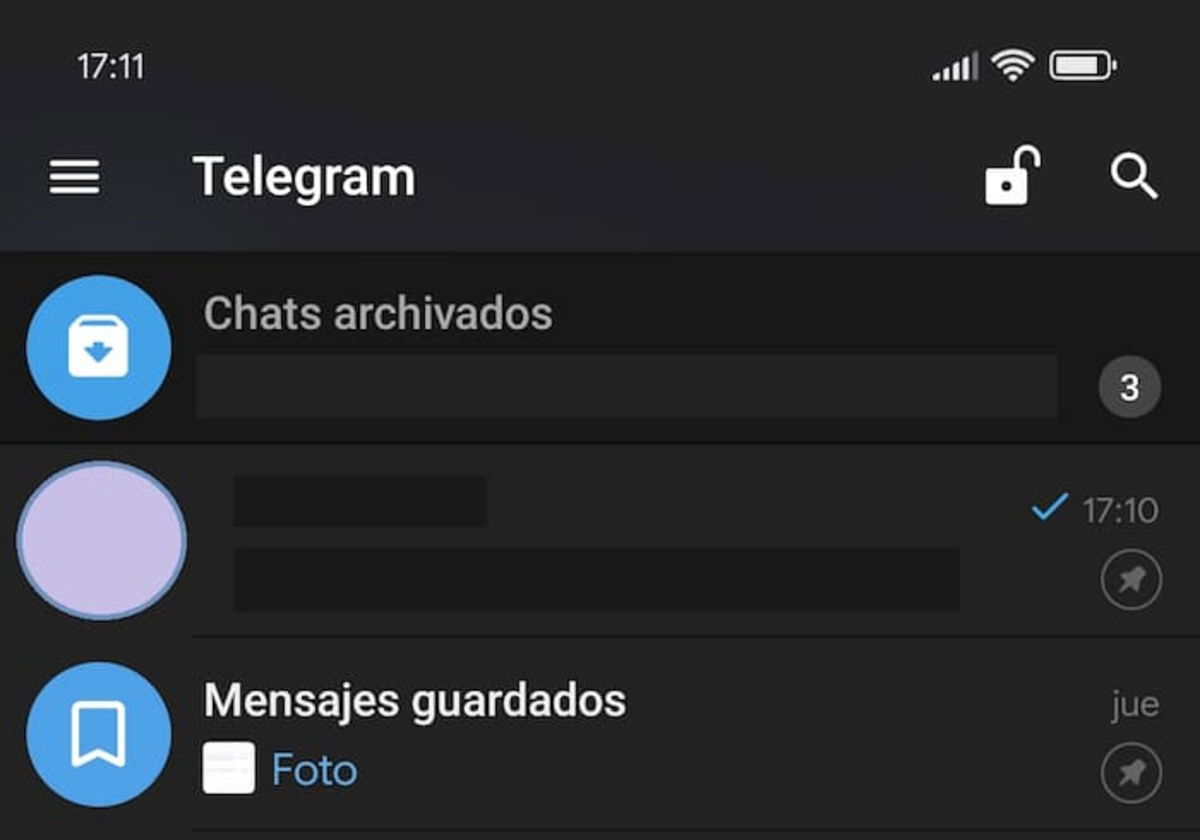
Paso 1: Encuentra tu archivo. En la pantalla principal de Telegram, donde ves todos tus chats, busca la barra superior. Desliza el dedo hacia abajo (en Android) o tira de la pantalla hacia abajo (en iOS). Verás la carpeta de Archivados. Toca esta carpeta.
Ejemplo: Piensa que la carpeta de Archivados es un cajón donde guardas chats que no quieres ver todo el tiempo, pero que tampoco quieres borrar.
Paso 2: Localiza el chat que quieres desarchivar. Dentro de la carpeta de Archivados, verás todos los chats que has guardado. Busca el chat específico que deseas recuperar.
Ejemplo: Imagina que quieres sacar del cajón el chat con tu amigo Juan porque necesitas hablar con él de nuevo.
Paso 3: Desarchiva el chat. Hay dos maneras de desarchivar el chat:
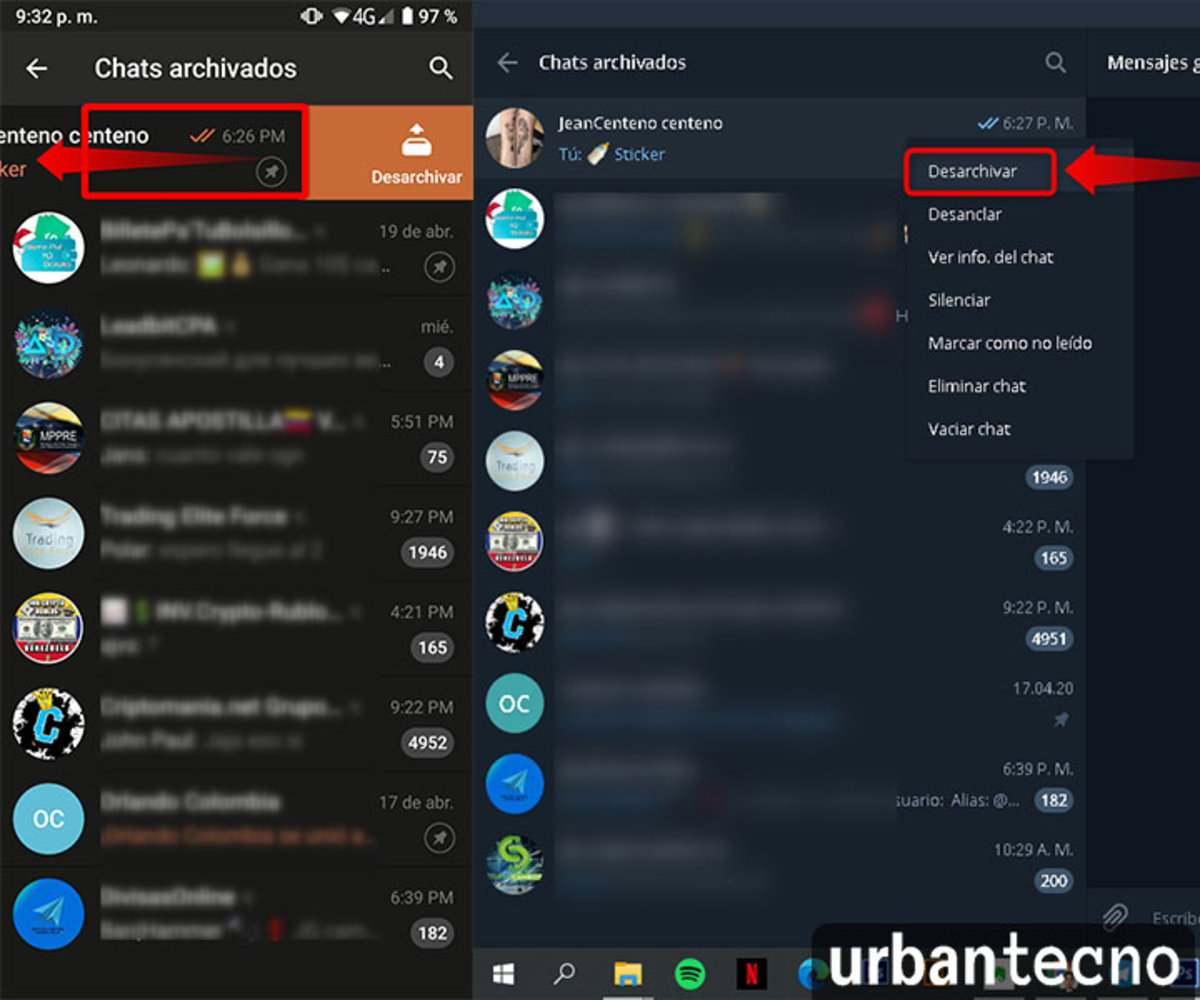
- Opción 1: Desliza y toca. En Android, desliza el chat hacia la izquierda. Aparecerá un icono de Desarchivar (normalmente un icono de una carpeta con una flecha saliendo). Toca ese icono. En iOS, desliza el chat hacia la izquierda y toca el botón "Desarchivar".
- Opción 2: Mantén presionado y elige. Mantén presionado el chat que quieres desarchivar. Aparecerá un menú con varias opciones. Busca la opción de Desarchivar y tócala.
Ejemplo: Usas tu dedo para sacar el chat de Juan del cajón, deslizándolo hacia afuera y tocando el botón para sacarlo completamente.
Paso 4: Verifica que el chat ha sido desarchivado. Una vez que hayas desarchivado el chat, regresa a la pantalla principal de Telegram. Verás que el chat ha vuelto a aparecer en tu lista principal de chats, en la posición que le corresponde según su última actividad.
Ejemplo: El chat con Juan ahora está de vuelta en tu "escritorio" de Telegram, listo para que sigas conversando.
¿Por qué desarchivar un chat?
Desarchivar un chat es útil cuando necesitas acceder rápidamente a una conversación que habías guardado temporalmente. Quizás archivaste un chat después de un proyecto, pero ahora necesitas la información que contiene. Desarchivar te permite recuperarlo fácilmente sin tener que buscarlo entre cientos de conversaciones.
Consejos adicionales
- Si no encuentras el chat en la carpeta de Archivados, asegúrate de que realmente lo hayas archivado y no borrado.
- Si el chat estaba silenciado antes de archivarlo, seguirá silenciado después de desarchivarlo.
- Puedes archivar y desarchivar chats tantas veces como quieras.
Esperamos que esta guía te haya sido útil para entender cómo desarchivar chats en Telegram. Es un proceso sencillo que te ayuda a mantener tu lista de chats organizada y a acceder rápidamente a las conversaciones que necesitas.



:quality(90)/cloudfront-us-east-1.images.arcpublishing.com/elcomercio/YLODNSIKY5ANLGU3WPVTKATDCM.jpg)