Como Copiar Una Hoja De Excel A Otro Documento

¡Hola! Copiar una hoja de Excel a otro documento es algo común. Sigamos estos pasos para hacerlo fácil y rápido. Aquí te presento una guía detallada.
Entender el Problema
Primero, necesitas comprender bien qué quieres copiar. ¿Es solo una hoja específica? ¿O quieres copiar varias hojas? Asegúrate de saber qué *datos* y *formatos* necesitas transferir al nuevo documento.
Considera también el destino. ¿Es un archivo Excel existente? ¿O un nuevo archivo? El tipo de destino influirá en el método a utilizar.
Recopilar Información
Investiga las diferentes formas de copiar una hoja en Excel. Puedes usar el menú contextual (clic derecho). También, la función *mover o copiar* está en el menú. Finalmente, puedes usar atajos de teclado como *Ctrl+C* y *Ctrl+V*.
Busca tutoriales en línea. Muchos videos y artículos explican estos procesos paso a paso. Presta atención a las diferentes versiones de Excel. Pueden tener ligeras variaciones.
Desarrollar Soluciones
Aquí tienes algunas opciones:
Opción 1: Mover o Copiar
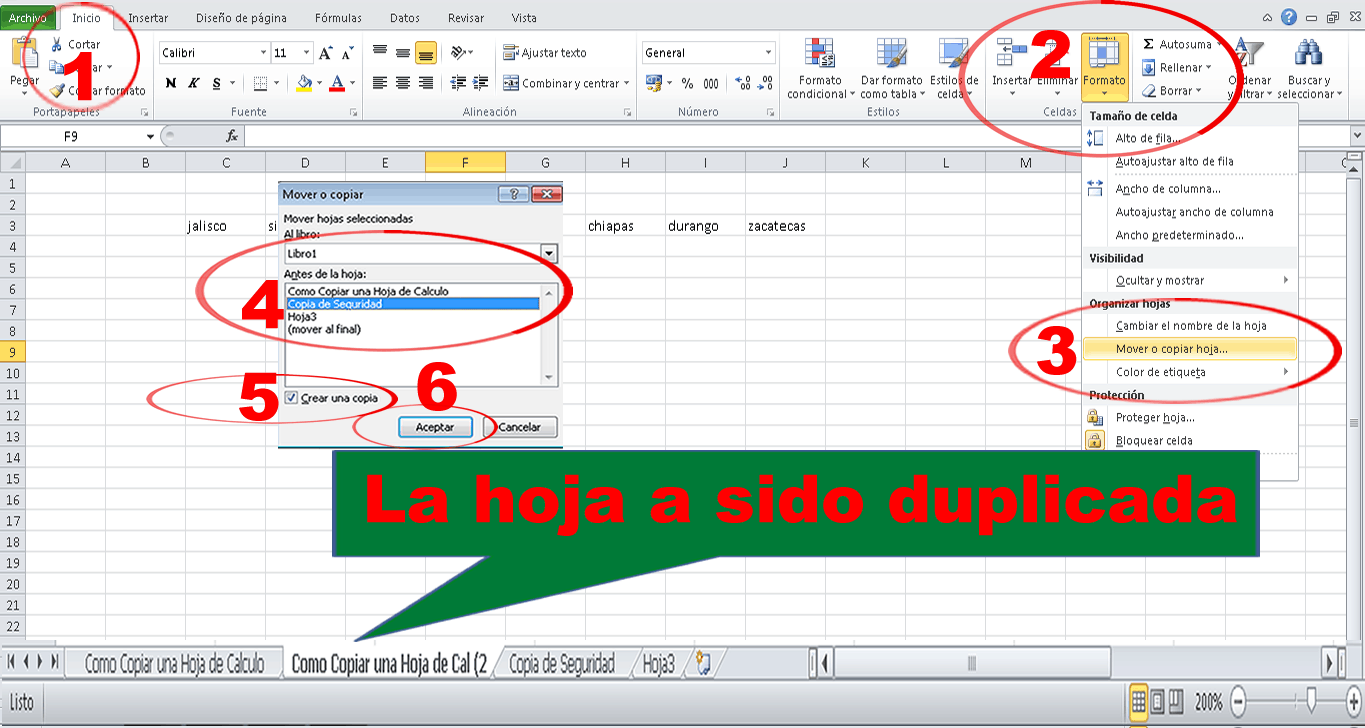
Abre el archivo de Excel que contiene la hoja. Haz clic derecho en la pestaña de la hoja que deseas copiar. Selecciona la opción "Mover o copiar...".
En la ventana que aparece, elige el libro de destino. Si quieres crear un nuevo libro, selecciona "(nuevo libro)". Marca la casilla "Crear una copia" si quieres mantener la hoja original. Finalmente, elige la posición donde quieres insertar la hoja y haz clic en "Aceptar".
Opción 2: Copiar y Pegar
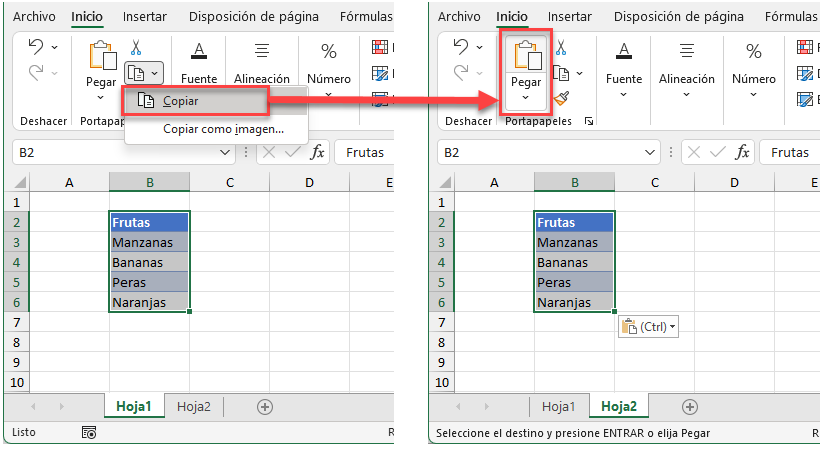
Abre ambos archivos de Excel: el origen y el destino. En el archivo de origen, selecciona la hoja que quieres copiar. Presiona *Ctrl+A* para seleccionar todas las celdas.
Luego, presiona *Ctrl+C* para copiar. Ve al archivo de destino. Selecciona la celda donde quieres que empiece la copia. Presiona *Ctrl+V* para pegar.
Considera el pegado especial. A veces, necesitas pegar solo los valores. O solo los formatos. Usa la opción "Pegado especial" para tener más control.
Opción 3: Arrastrar y Soltar
Abre ambos archivos de Excel y asegúrate de que sean visibles en tu pantalla. Haz clic en la pestaña de la hoja que quieres copiar. Mantén presionada la tecla *Ctrl* mientras arrastras la pestaña al archivo de destino. Suelta el botón del ratón y la tecla *Ctrl*. Esto creará una copia de la hoja en el archivo de destino.
Verificar la Solución
Después de copiar la hoja, revisa cuidadosamente. Comprueba que todos los datos se hayan copiado correctamente. Verifica que los *formatos* (fuentes, colores, bordes) sean los correctos.
Compara la hoja original con la hoja copiada. Asegúrate de que no falte información. Realiza pruebas rápidas para confirmar que las fórmulas funcionan bien.
Si encuentras problemas, repite el proceso con otra opción. Ajusta la configuración de pegado si es necesario. ¡La práctica hace al maestro!
Recuerda guardar el archivo de destino. ¡Listo! Has copiado exitosamente una hoja de Excel a otro documento.