
Como Configurar Elastix Paso A Paso
.png)
¿Qué es Elastix y por qué usarlo? Elastix es un software que te permite crear un sistema telefónico (PBX) usando tu computadora. Imagina tener una centralita telefónica completa, ¡pero sin comprar un equipo caro! Es útil para negocios o incluso para hogares que necesitan más funciones que un simple teléfono.
Paso 1: Descarga e Instalación
Primero, necesitas el software. Busca "Descargar Elastix" en Google. Asegúrate de descargar la versión correcta para tu sistema operativo. Generalmente viene en formato ISO.
Luego, necesitas "quemar" el ISO en un DVD o crear una unidad USB de arranque. Puedes usar programas como Rufus o Etcher. Una vez creado, reinicia tu computadora y arranca desde el DVD o USB.
La instalación es sencilla, sigue las instrucciones en pantalla. Elige tu idioma, zona horaria y crea una contraseña para el usuario "root". ¡Apúntala! La necesitarás. Generalmente la instalación es gráfica y autoexplicativa.
Paso 2: Accediendo a la Interfaz Web
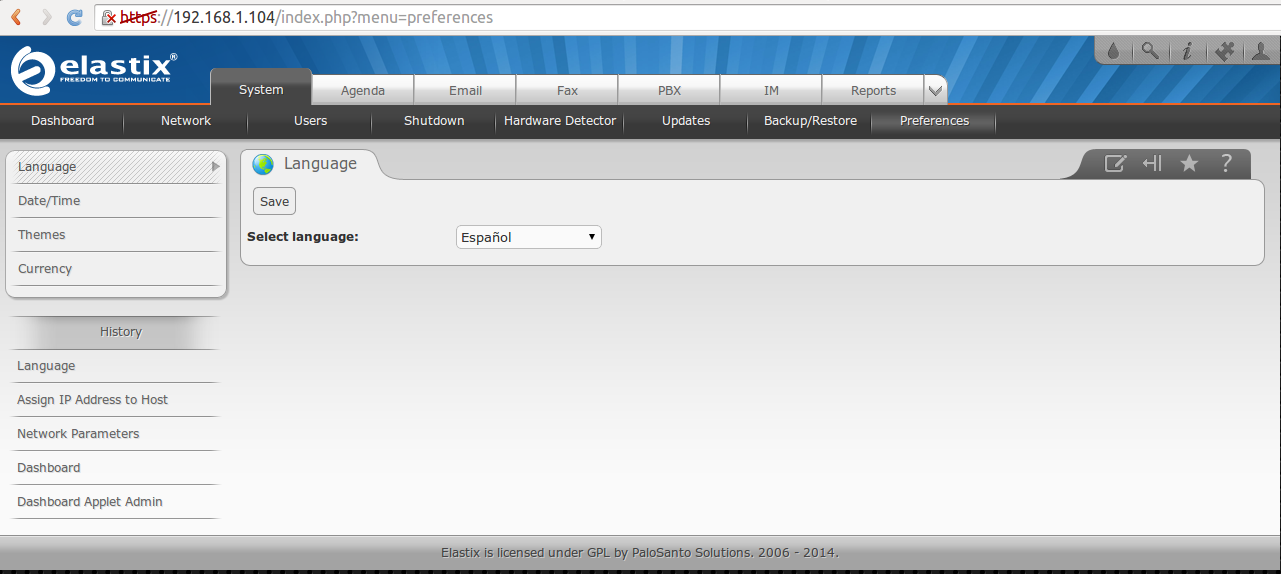
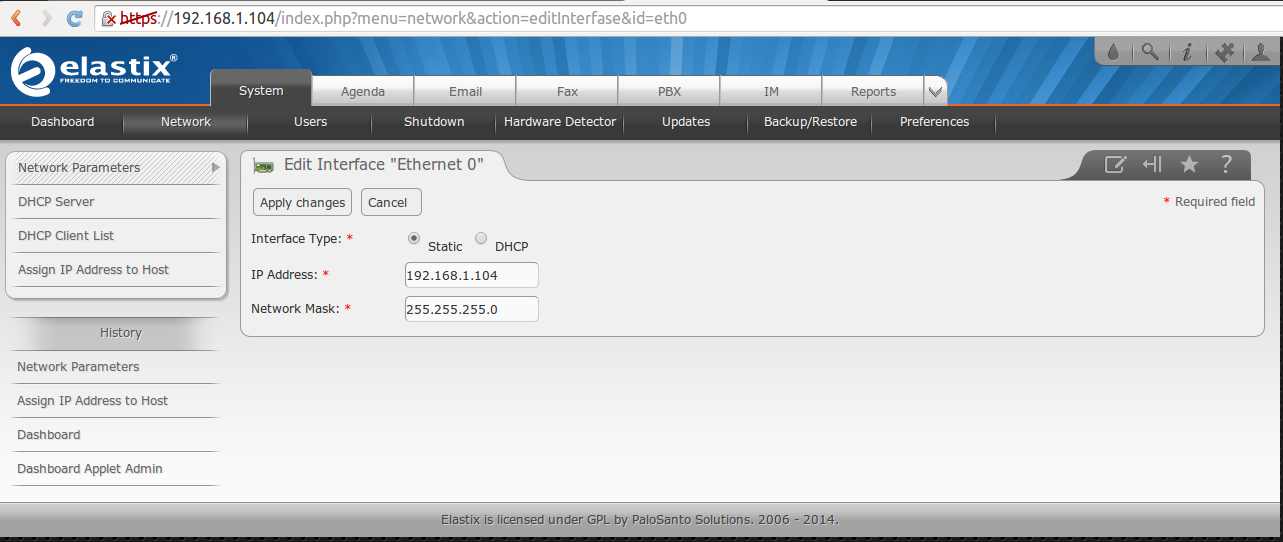
Una vez instalado Elastix, tu computadora mostrará una dirección IP. Ábrela en tu navegador web (por ejemplo, http://192.168.1.100 - este número será diferente para ti). Necesitarás iniciar sesión con el usuario "admin" y la contraseña que elegiste durante la instalación.
Paso 3: Creando Extensiones
Las extensiones son como "habitaciones" en tu centralita. Cada extensión representa un teléfono. Para crear una, ve a la sección "PBX" y luego "Extensiones". Elige el tipo de extensión (SIP es común).
Completa la información: Nombre de usuario, contraseña (¡importante!), nombre para mostrar. Guarda la configuración. Repite este proceso para cada teléfono que quieras conectar.
Paso 4: Configurando Teléfonos (Softphones o Teléfonos IP)
Ahora, necesitas configurar los teléfonos para que se conecten a tu Elastix. Puedes usar softphones (programas para computadora o celular) como Zoiper o Linphone, o teléfonos IP físicos.
En la configuración del teléfono, introduce la información de la extensión que creaste: Nombre de usuario, contraseña, servidor (la dirección IP de tu Elastix). Cada teléfono es diferente, pero generalmente los campos son similares.
Paso 5: Probando las Llamadas
¡Hora de probar! Llama de una extensión a otra. Si escuchas el tono de llamada y puedes hablar, ¡felicidades! Tu Elastix está funcionando.
Paso 6: Configurando Rutas Salientes (Opcional)
Si quieres hacer llamadas al mundo exterior, necesitas configurar rutas salientes. Esto requiere una cuenta con un proveedor de VoIP (como SipTrunk.com o Twilio) o una tarjeta de telefonía conectada a una línea telefónica tradicional.
La configuración de rutas salientes es más avanzada y depende de tu proveedor. Generalmente implica crear un trunk SIP y definir reglas para enviar llamadas a través de ese trunk.
Recuerda: Este es un resumen básico. Elastix ofrece muchas más funciones, como colas de llamadas, IVRs (menús automatizados) y reportes. ¡Experimenta y aprende! Investiga y consulta la documentación oficial para profundizar en cada aspecto.

.png)
.png)
