Como Cambiar El Color A Un Solido En After Effects

¡Hola! ¿Alguna vez has querido cambiar el color de algo en un video después de haberlo grabado? Con After Effects, puedes hacerlo, ¡y es más fácil de lo que piensas! Vamos a concentrarnos en cómo cambiar el color de un sólido. Imagina que tienes un cuadrado rojo en tu video, pero quieres que sea azul. Te mostraré cómo.
¿Qué es un Sólido?
Un sólido en After Effects es como una hoja de papel digital. Es una capa que tiene un color uniforme y una forma definida (normalmente rectangular). Puedes pensar en ello como un telón de fondo, una forma geométrica, o incluso la base para crear efectos más complejos. Lo importante es que, de forma predeterminada, tiene un solo color.
Imagina que estás pintando una pared. El sólido es como esa pared, lista para recibir una capa de pintura. En After Effects, puedes cambiar el color de esa "pared" digital fácilmente. No es una imagen con muchos detalles, es simplemente un color plano.
Creando un Sólido
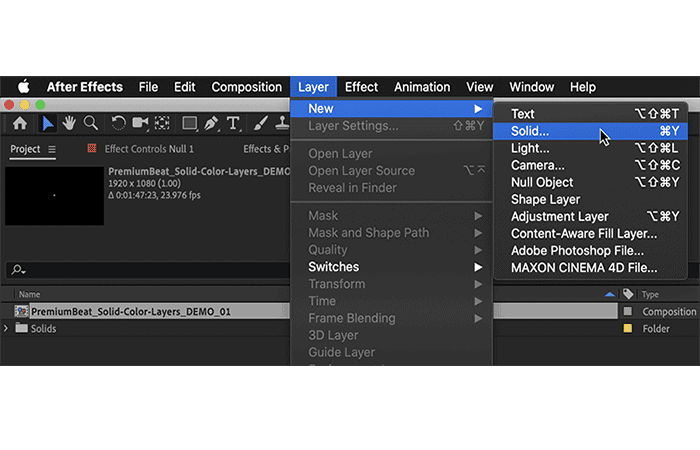
Primero, necesitas un sólido para cambiarle el color. Ve a la barra de menú y selecciona Capa > Nuevo > Sólido. Aparecerá una ventana. Ahí, puedes elegir el color inicial del sólido. Por ejemplo, podrías elegir rojo. ¡No te preocupes, lo cambiaremos después!
También puedes ajustar el tamaño del sólido en esa misma ventana. Es común que el tamaño del sólido coincida con el tamaño de tu composición (tu video principal). Una vez que estés contento con el color y el tamaño, haz clic en "Aceptar". ¡Ya tienes tu sólido!
Cambiando el Color: El Efecto Relleno (Fill)
Ahora viene la parte divertida: cambiar el color. El efecto más común para esto es el efecto Relleno (Fill). Este efecto, como su nombre indica, rellena la capa con un nuevo color. Es como si estuvieras repintando la "pared" de la que hablamos antes.
Para aplicar el efecto Relleno (Fill), selecciona la capa del sólido en el panel de línea de tiempo. Luego, ve al panel de "Efectos y ajustes preestablecidos" (si no lo ves, ve a Ventana > Efectos y ajustes preestablecidos). En el cuadro de búsqueda, escribe "Relleno". Verás el efecto Relleno (Fill). Arrástralo y suéltalo sobre la capa del sólido en la línea de tiempo.
Usando el Efecto Relleno
Una vez que hayas aplicado el efecto Relleno (Fill), verás sus controles en el panel de "Controles de efectos". Ahí encontrarás una opción que dice "Color". Haz clic en el cuadro de color que aparece junto a "Color". Se abrirá una paleta de colores.
En la paleta de colores, puedes elegir el nuevo color que quieras para tu sólido. Puedes mover el cursor por la paleta hasta encontrar el tono perfecto. También puedes ingresar valores numéricos para definir el color con precisión. Experimenta con diferentes colores hasta que encuentres el que te guste.
Una vez que hayas elegido el color, haz clic en "Aceptar". ¡Verás que el color de tu sólido ha cambiado! Así de sencillo. Puedes modificar el color tantas veces como quieras, simplemente volviendo a la paleta de colores en los controles del efecto Relleno (Fill). Es como tener un bote de pintura infinito en tu computadora.
Otros Métodos (Opcional)
Aunque el efecto Relleno (Fill) es el más común, existen otras formas de cambiar el color de un sólido en After Effects. Por ejemplo, podrías usar el efecto Tono/Saturación/Luminosidad para ajustar los valores de color del sólido original. O podrías usar un efecto de Corrección de color más avanzado.
Sin embargo, para empezar, el efecto Relleno (Fill) es la opción más sencilla y directa. Domina este método primero, y luego podrás explorar otras técnicas más complejas. ¡La práctica hace al maestro!
¡Y eso es todo! Ahora sabes cómo cambiar el color de un sólido en After Effects. ¡Diviértete experimentando con diferentes colores y creando efectos visuales increíbles! Recuerda, es como pintar digitalmente. ¡No tengas miedo de cometer errores y aprender de ellos!