Como Aparecer El Cuadro De Comandos En Autocad

En AutoCAD, la ventana de comandos, también conocida como línea de comandos, es fundamental. Esta interfaz textual permite interactuar directamente con el software. A través de ella, se introducen comandos, opciones y valores para ejecutar acciones específicas.
¿Qué es la ventana de comandos?
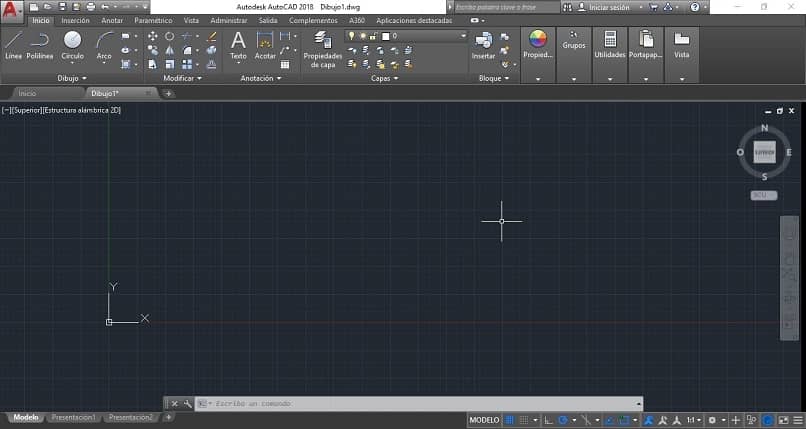
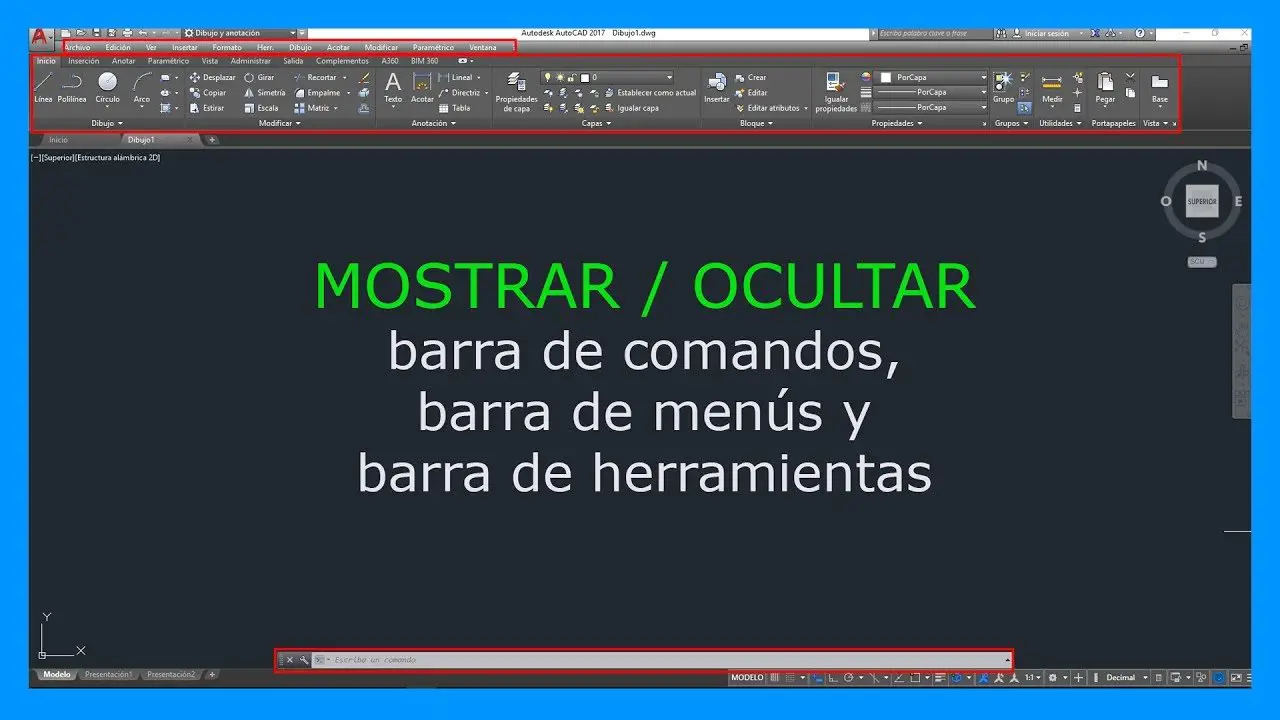
La ventana de comandos es una barra, usualmente ubicada en la parte inferior de la pantalla. Muestra el historial de los comandos ingresados. También presenta indicaciones y solicitudes del programa. Su correcta visualización es esencial para un flujo de trabajo eficiente.
Imagina la ventana de comandos como un intérprete entre tú y AutoCAD. Tú le das instrucciones (comandos) por escrito. AutoCAD te responde con mensajes, opciones, y a veces, errores. Es una comunicación bidireccional constante.
Métodos para mostrar la ventana de comandos
Si la ventana de comandos no está visible, existen varias maneras de activarla. La forma más sencilla es mediante el teclado. La combinación de teclas CTRL + 9 (mantén presionada la tecla CTRL y luego presiona el número 9) la mostrará u ocultará.
Otra opción es utilizar la cinta de opciones. Ve a la pestaña "Vista" (View). Dentro de esta pestaña, busca el panel "Paletas" (Palettes). Haz clic en el icono "Línea de comandos" (Command Line). Esto activará la ventana si está oculta.
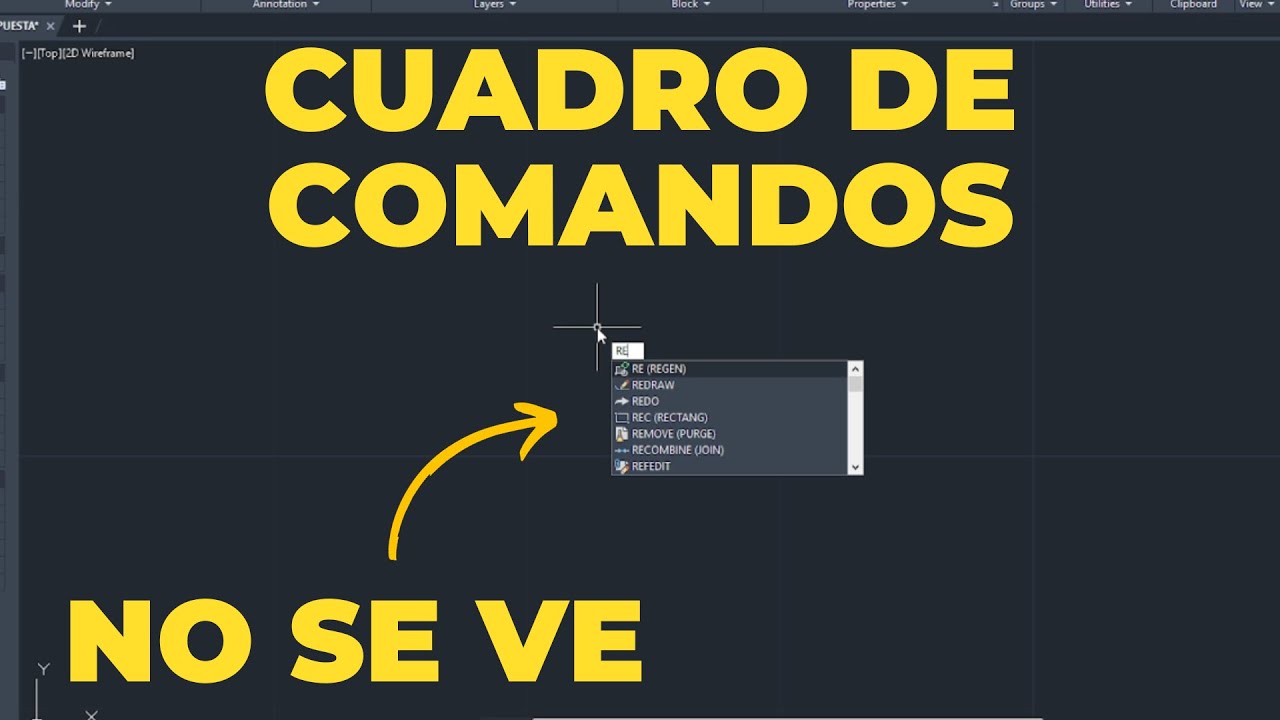
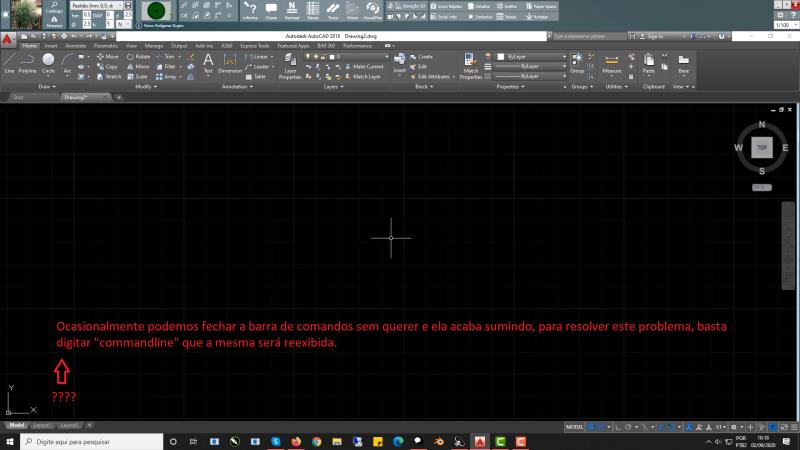
También puedes utilizar el comando COMMANDLINE directamente. Escribe COMMANDLINE en la ventana de comandos (si puedes verla) y presiona Enter. Esto forzará la aparición de la ventana, independientemente de su estado anterior.
Personalización de la ventana de comandos
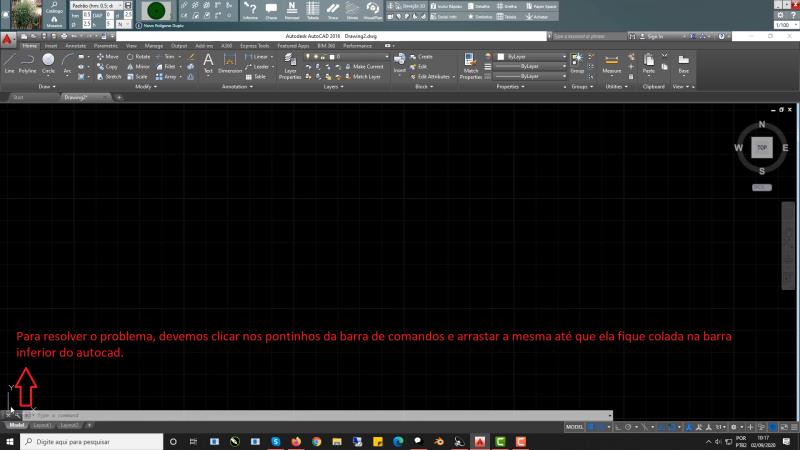
La ventana de comandos se puede personalizar para adaptarse a tus preferencias. Puedes cambiar su tamaño arrastrando el borde superior. También puedes moverla a diferentes ubicaciones dentro de la interfaz de AutoCAD, incluso separándola de la ventana principal.
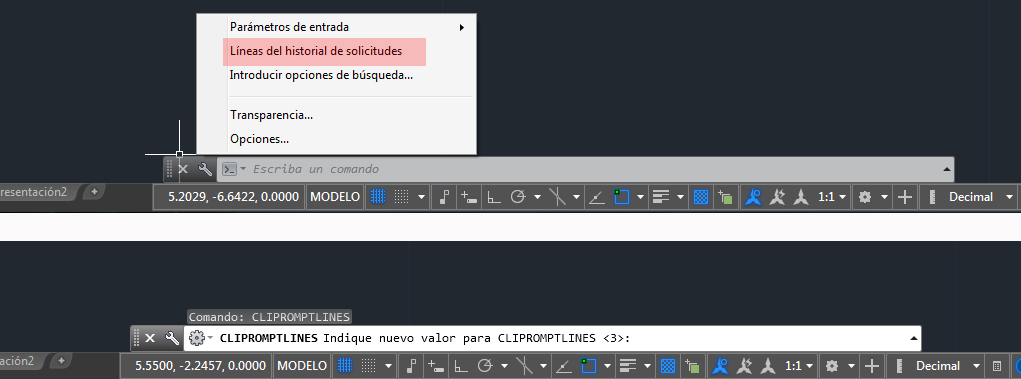
Para acceder a las opciones de personalización más avanzadas, haz clic derecho dentro de la ventana de comandos. Selecciona "Opciones" (Options) del menú contextual. Esto abrirá la ventana de Opciones de AutoCAD, donde puedes modificar la apariencia, el tamaño de la fuente y otros parámetros.
Es recomendable experimentar con las opciones de personalización. Así encontrarás la configuración que mejor se adapte a tu estilo de trabajo. Una ventana de comandos bien configurada mejora significativamente la productividad.
Ejemplos de uso de la ventana de comandos
Un ejemplo básico es dibujar una línea. Escribe el comando LINE en la ventana de comandos y presiona Enter. AutoCAD te pedirá que especifiques el primer punto. Haz clic en la pantalla o ingresa las coordenadas numéricas. Luego, te pedirá el segundo punto, y así sucesivamente.
Otro ejemplo es el comando CIRCLE para dibujar un círculo. Ingresa CIRCLE, presiona Enter. AutoCAD te solicitará el centro del círculo y luego el radio o el diámetro. La ventana de comandos te guía paso a paso.
La ventana de comandos no solo sirve para ingresar comandos básicos. También es útil para introducir opciones específicas dentro de los comandos. Por ejemplo, al usar el comando LINE, puedes escribir C y presionar Enter para cerrar la línea, creando un polígono.
Problemas comunes y soluciones
A veces, la ventana de comandos puede desaparecer sin querer. Asegúrate de que no esté simplemente minimizada o escondida detrás de otra ventana. Intenta usar la combinación CTRL + 9 para verificar.
Si la ventana aparece pero es demasiado pequeña para leer, ajusta el tamaño arrastrando el borde superior. También, verifica la configuración de la fuente en las opciones de AutoCAD. Un tamaño de fuente adecuado facilita la lectura de los comandos y mensajes.
En algunos casos, puede haber un problema con el perfil de usuario de AutoCAD. Si sospechas que este es el caso, intenta restaurar el perfil predeterminado. Consulta la documentación de AutoCAD para obtener instrucciones específicas sobre cómo hacerlo.