Como Agrandar El Borrador En Paint
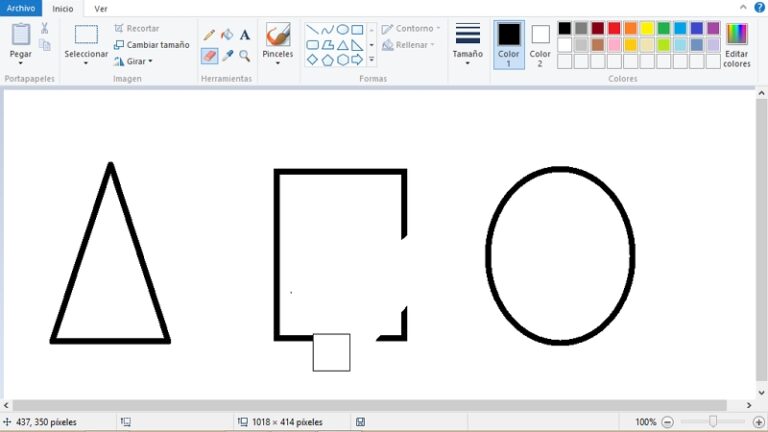
En Paint, el "borrador" es la herramienta que usas para eliminar partes de tu imagen. A veces necesitas que el borrador sea más grande para borrar áreas grandes rápidamente. Agrandar el borrador significa hacer que la herramienta borrador cubra más espacio.
Cómo Agrandar el Borrador en Paint: Paso a Paso
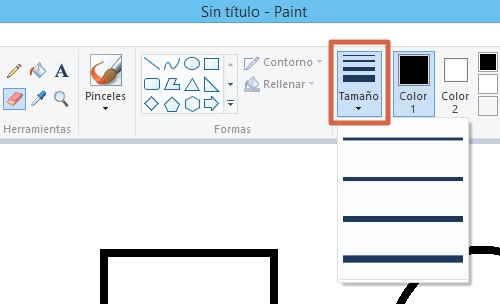
Aquí tienes cómo hacer que tu borrador sea más grande en Paint, tanto en versiones antiguas como modernas:
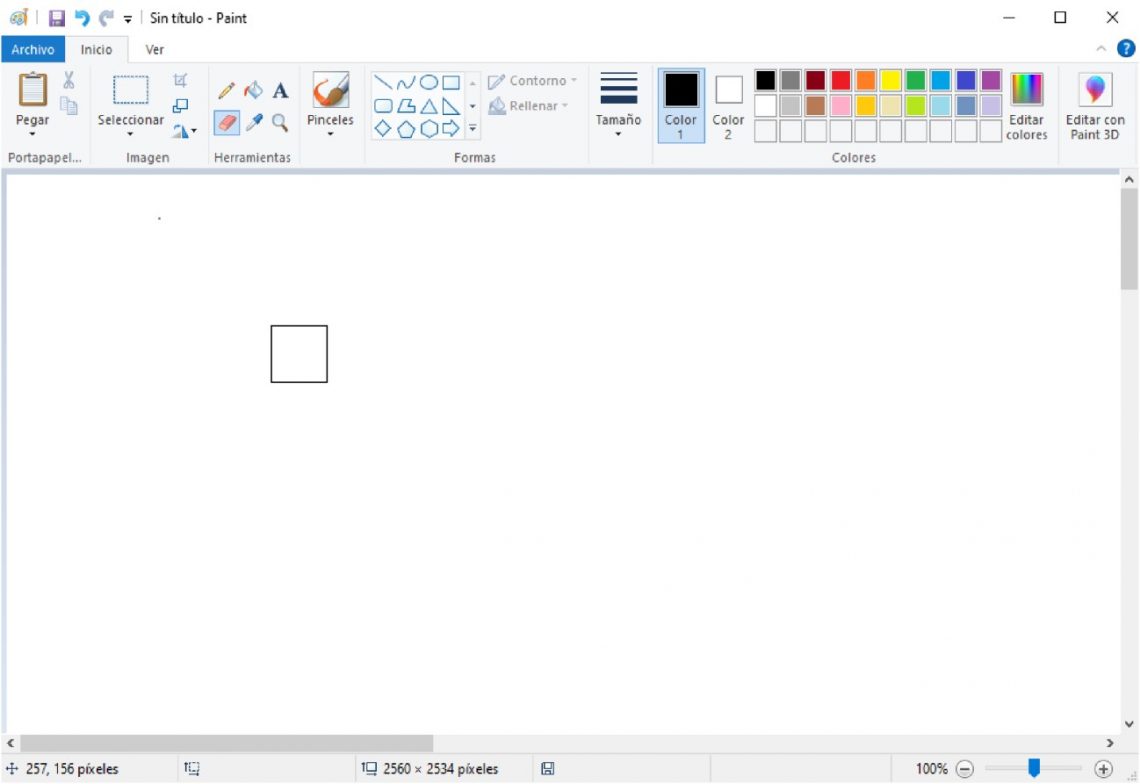
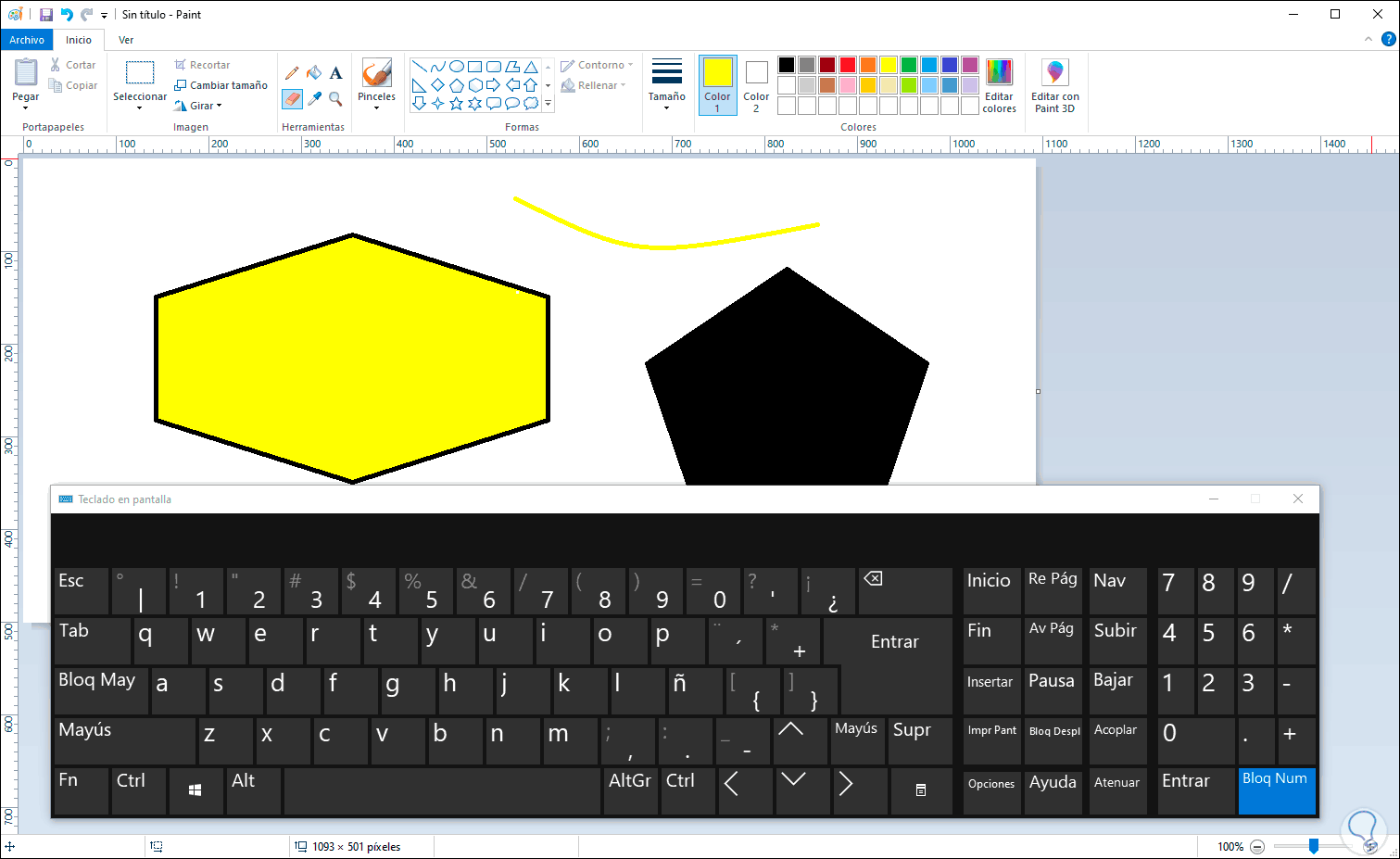
- Selecciona la herramienta Borrador: Primero, haz clic en el icono del borrador en la barra de herramientas de Paint. Parece un borrador real.
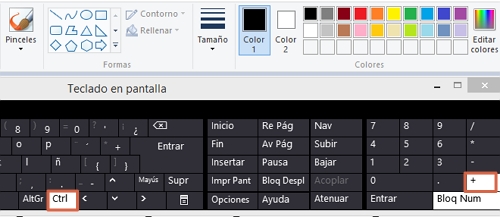
- Usa los atajos de teclado: La forma más rápida es usar el teclado.
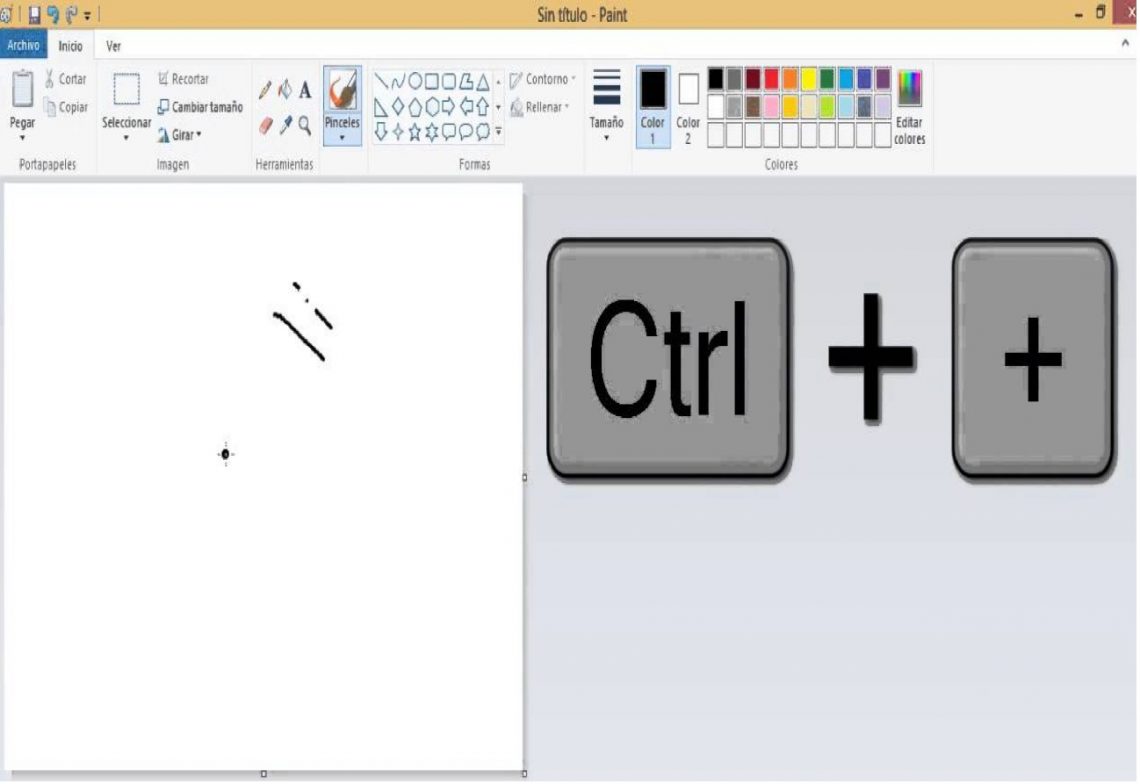
- Aumentar el tamaño: Mantén presionada la tecla Ctrl y presiona el signo + (Ctrl + +). Cada vez que presiones el signo +, el borrador se hará un poco más grande.
- Disminuir el tamaño: Mantén presionada la tecla Ctrl y presiona el signo - (Ctrl + -). Esto hará el borrador más pequeño.
Piensa en ello como usar el zoom en una foto, pero para el borrador.
- Revisa el tamaño: Mira el cursor del mouse en tu imagen. Deberías ver el cuadrado del borrador haciéndose más grande o más pequeño con cada presión de las teclas Ctrl + + o Ctrl + -.
- Empieza a borrar: Una vez que tengas el tamaño correcto, puedes empezar a borrar. Haz clic y arrastra el mouse sobre la parte de la imagen que quieres eliminar.
Paint Antiguo (Windows XP, etc.)
En versiones más antiguas de Paint, el método es similar, pero podría haber ligeras diferencias visuales. Lo importante es recordar: Ctrl + + para agrandar y Ctrl + - para achicar. El icono del borrador sigue siendo el mismo.
¿Qué Hacer Si No Funciona?
A veces, las cosas no funcionan como esperamos. Aquí hay algunas soluciones:
- Asegúrate de que la herramienta Borrador esté seleccionada: Si tienes otra herramienta seleccionada, los atajos de teclado no funcionarán para el borrador.
- Reinicia Paint: Cierra y vuelve a abrir Paint. Esto puede solucionar problemas temporales.
- Revisa tu teclado: Asegúrate de que las teclas Ctrl, + y - funcionan correctamente.
- Prueba otro programa: Si el problema persiste, podría haber un problema con Paint. Intenta usar otro programa de edición de imágenes para ver si el problema es específico de Paint.
Consejos Adicionales
* Tamaño adecuado: Usa un borrador pequeño para detalles finos y un borrador grande para áreas extensas. * Deshacer (Ctrl + Z): Si cometes un error, presiona Ctrl + Z para deshacer la última acción. * Guarda tu trabajo: Guarda tu imagen con frecuencia para no perder el progreso.
Con estos sencillos pasos, podrás controlar el tamaño del borrador en Paint y editar tus imágenes de manera más eficiente. ¡Practica y experimenta para dominar la herramienta!