Como Agrandar El Borrador En Paint En Un Portatil
Si estás usando Paint en tu portátil y quieres hacer el borrador más grande, aquí te explico cómo hacerlo paso a paso.
Paso 1: Abre Paint
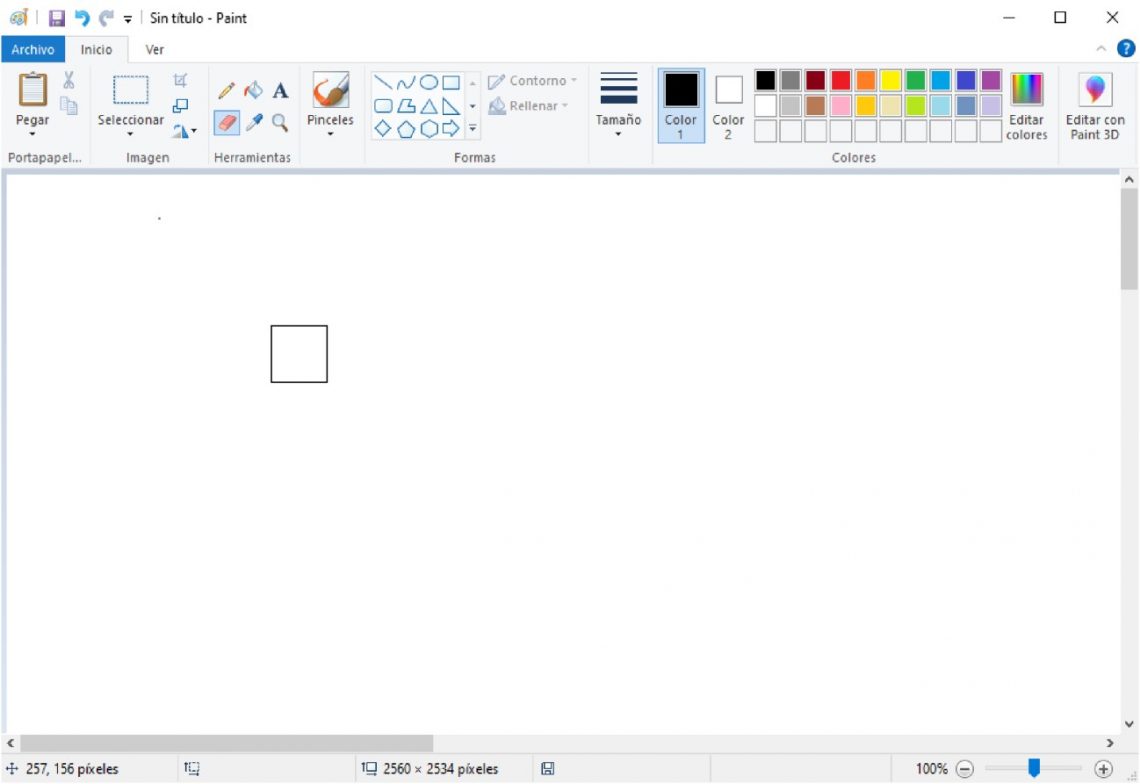
Primero, necesitas abrir el programa Paint. Busca el icono de Paint en tu escritorio o en el menú de inicio. Generalmente, el icono es una paleta de colores. Haz doble clic en el icono para abrirlo. Una vez abierto, verás la ventana principal de Paint.
Paso 2: Selecciona la Herramienta Borrador
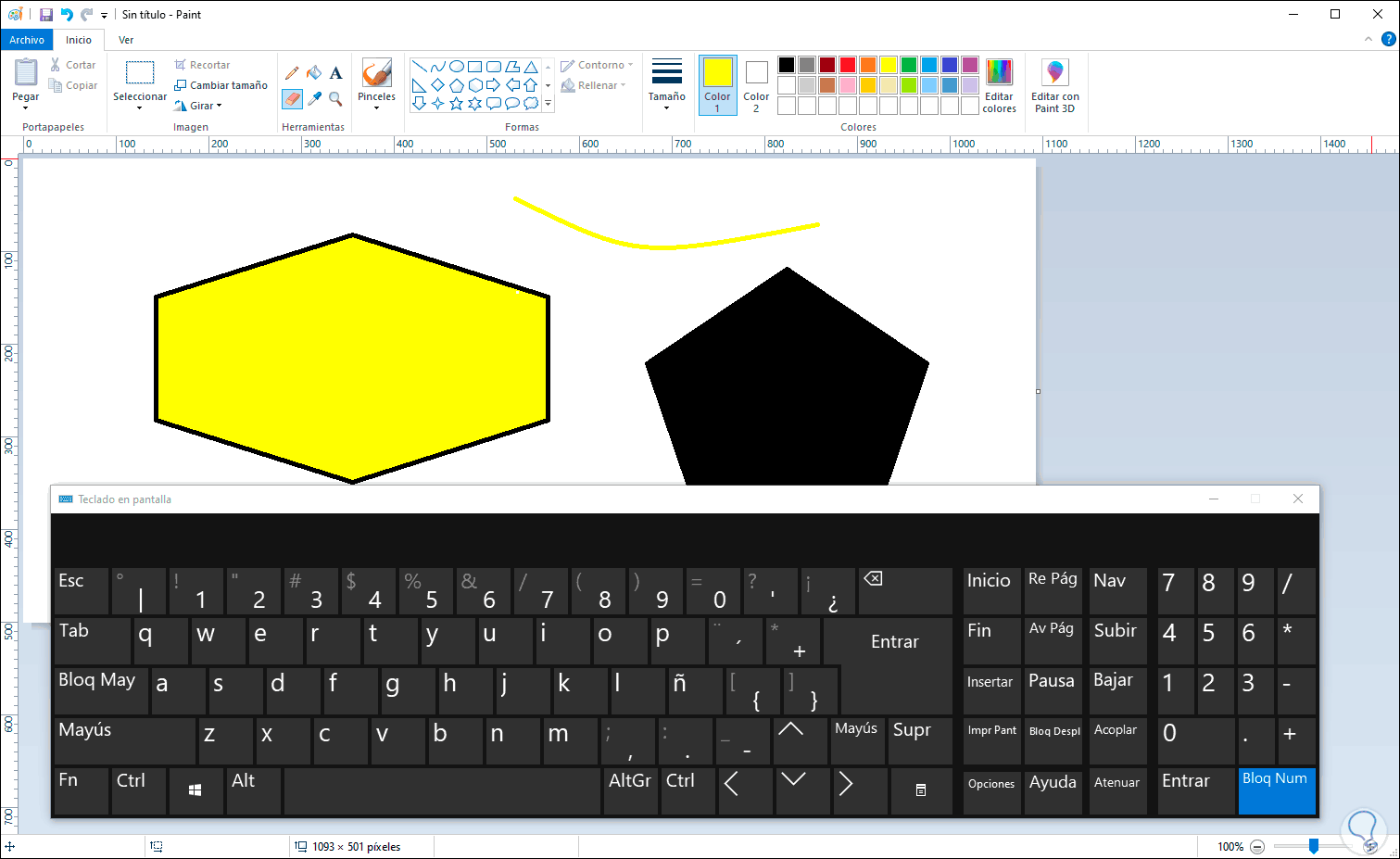
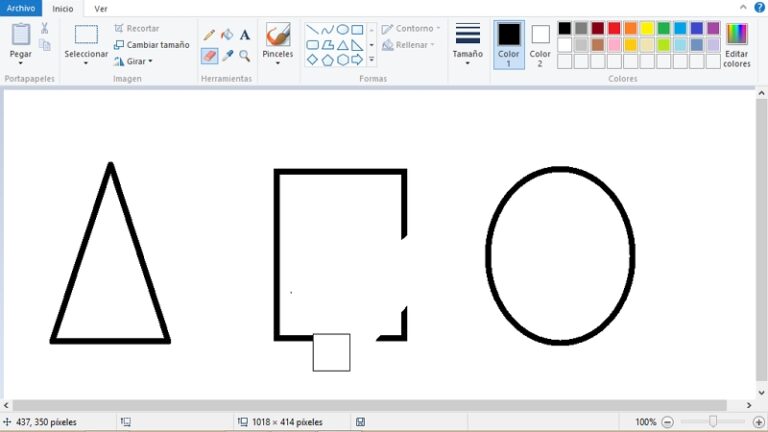
En la barra de herramientas, busca el icono del borrador. Parece un pequeño borrador de lápiz. Haz clic en este icono para seleccionar la herramienta Borrador. Ahora, el cursor de tu ratón cambiará a la forma de un borrador pequeño en el área de dibujo.
Paso 3: Aumenta el Tamaño del Borrador Usando el Teclado
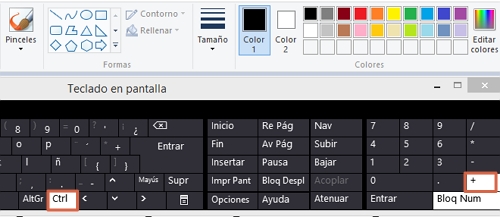
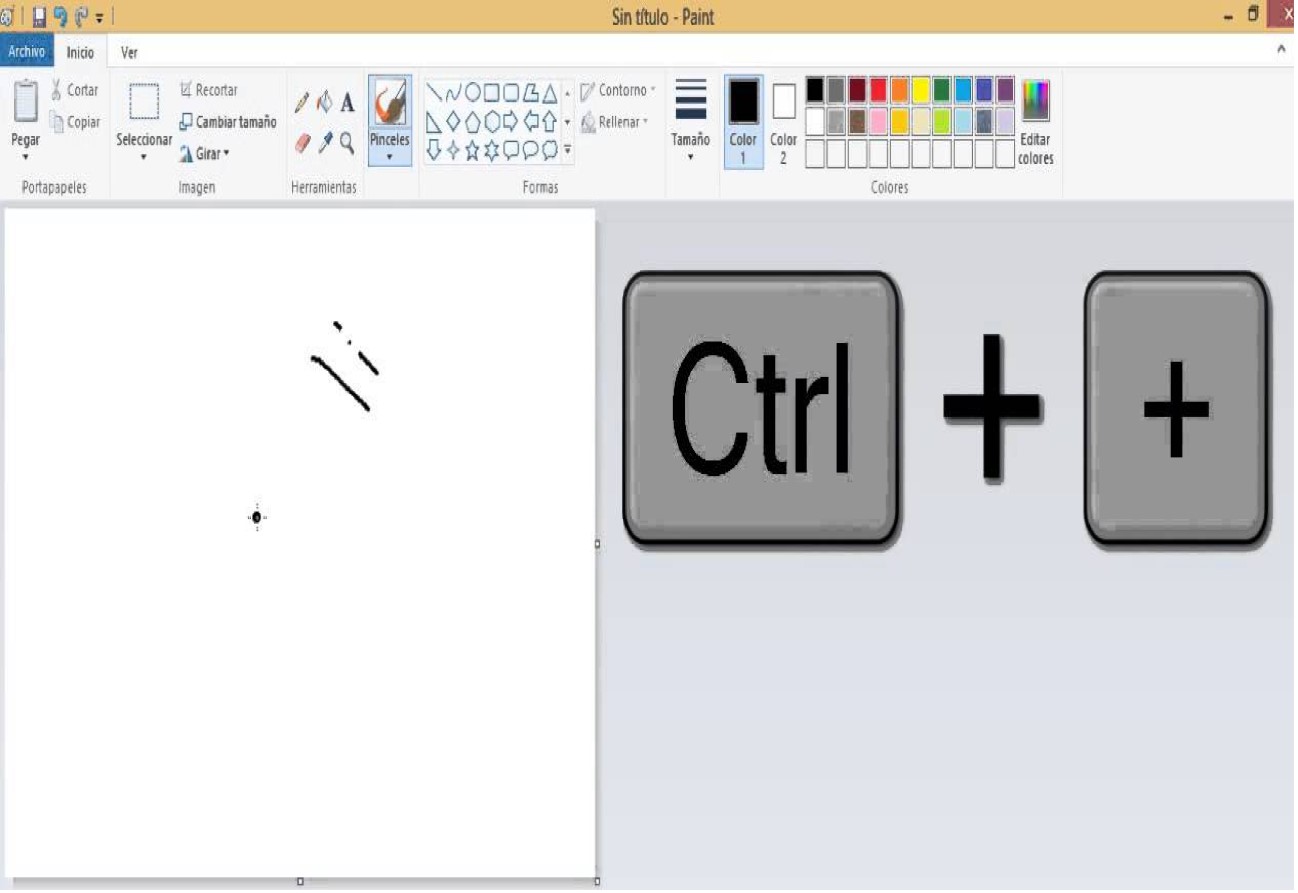
Esta es la forma más común y sencilla de agrandar el borrador. Presiona la tecla Ctrl (Control) en tu teclado. Mantén presionada la tecla Ctrl. Mientras mantienes presionada la tecla Ctrl, presiona la tecla + (signo de más) que se encuentra en el teclado numérico o junto al signo de igual.
Cada vez que presiones la tecla + mientras mantienes presionada la tecla Ctrl, el tamaño del borrador aumentará. Observa el cursor en el área de dibujo. Verás que el tamaño del borrador se hace más grande con cada pulsación.
Si quieres reducir el tamaño del borrador, mantén presionada la tecla Ctrl y presiona la tecla - (signo de menos). Repite este proceso hasta que el borrador tenga el tamaño deseado.
Paso 4: Aumenta el Tamaño del Borrador Usando la Opción de Tamaño (Si Está Disponible)
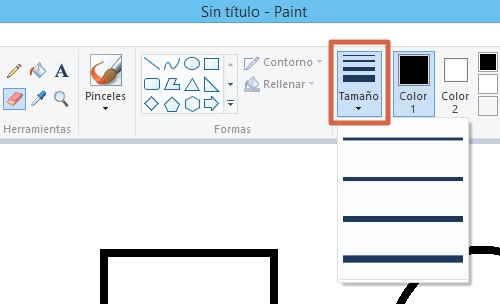
Algunas versiones de Paint tienen una opción para seleccionar el tamaño del borrador directamente. Busca una sección en la barra de herramientas o en la cinta de opciones que diga "Tamaño" o algo similar. Esta opción puede estar representada por diferentes líneas de grosor.
Haz clic en la flecha desplegable junto a la opción "Tamaño". Verás una lista de diferentes tamaños para el borrador. Selecciona un tamaño más grande de la lista. Si esta opción está disponible, es una forma fácil y rápida de cambiar el tamaño del borrador.
Paso 5: Comienza a Borrar
Una vez que hayas ajustado el tamaño del borrador a tu gusto, puedes comenzar a borrar. Haz clic y arrastra el borrador sobre el área que deseas borrar. El borrador eliminará los píxeles debajo de él. Si el borrador es demasiado grande o pequeño, repite los pasos anteriores para ajustar el tamaño nuevamente.
Consejos Adicionales
Experimenta con diferentes tamaños para encontrar el tamaño que mejor se adapte a tus necesidades. Recuerda que puedes deshacer cualquier acción si cometes un error. Presiona Ctrl + Z para deshacer la última acción. Esto te permite corregir errores fácilmente.
Si estás trabajando en una imagen detallada, es posible que necesites un borrador más pequeño para mayor precisión. Si estás borrando áreas grandes, un borrador más grande te ahorrará tiempo.
La práctica hace al maestro. Cuanto más uses Paint, más familiarizado te volverás con las diferentes herramientas y opciones, incluyendo cómo cambiar el tamaño del borrador rápidamente.
¡Espero que esta guía te haya sido útil! Ahora ya sabes cómo agrandar el borrador en Paint en tu portátil. ¡Diviértete creando!