Como Activar El Teclado En Una Laptop Lenovo

¿Tu teclado de laptop Lenovo no funciona? No te preocupes. Podemos solucionarlo juntos. Asumimos que el problema no es físico. Empecemos a explorar opciones.
Primeros Pasos: Comprobaciones Básicas
Reinicia tu laptop. A veces, esto es suficiente. Cierra todos los programas. Luego, reinicia el sistema operativo. Esto soluciona problemas temporales.
Verifica la configuración de idioma. ¿Seleccionaste el idioma correcto? Ve a la configuración de idioma en Windows o Linux. Asegúrate de que tu idioma preferido esté activo. Si no es así, agrégalo y selecciona.
¿Están limpias las teclas? El polvo y la suciedad causan problemas. Usa aire comprimido para limpiar entre las teclas. Un cepillo suave también puede ayudar.
Desactivación Accidental: Num Lock y Fn Lock
Revisa la tecla Num Lock. A veces se activa por error. Busca la tecla con un candado y el número "1". Presiona esta tecla para desactivar Num Lock.
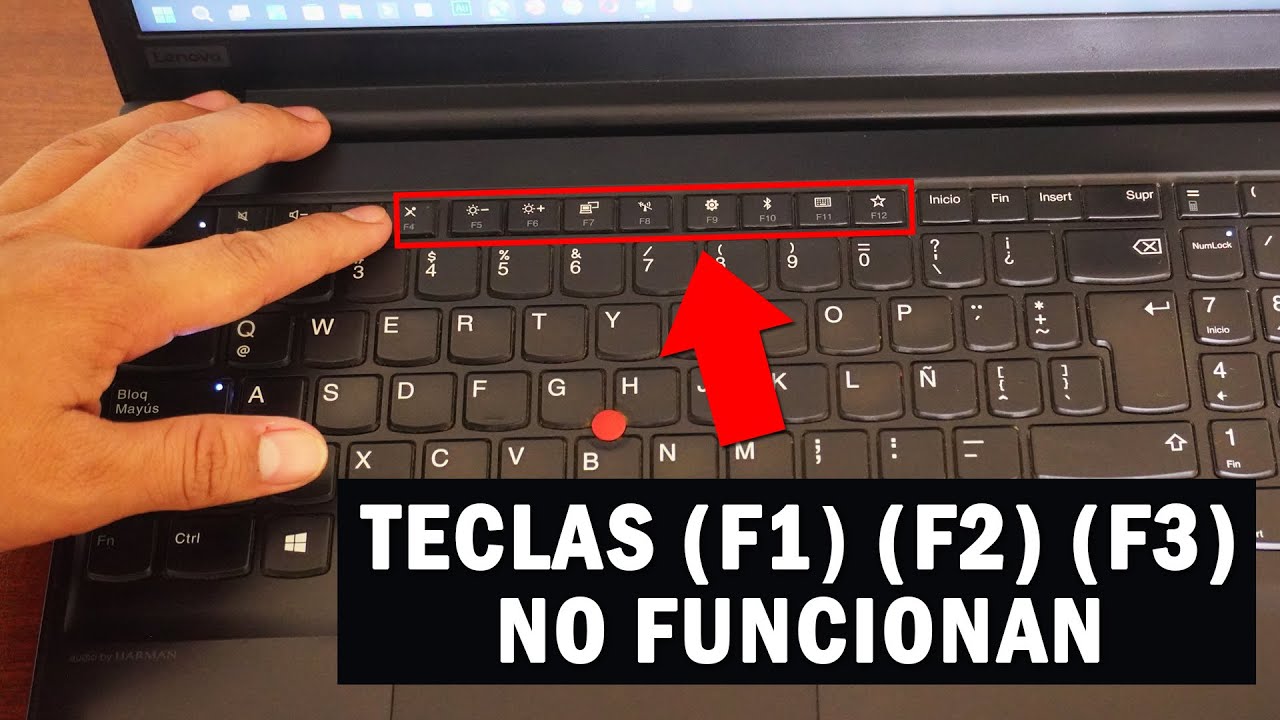
Muchas laptops Lenovo tienen una tecla Fn Lock. Busca una tecla con "Fn" y un candado. Presiona Fn + Esc. Esto bloquea o desbloquea la función Fn. Observa si el problema se soluciona.
Algunas laptops usan una combinación diferente para Fn Lock. Puede ser Fn + otra tecla, como Shift o Ctrl. Consulta el manual de tu laptop.
Solución de Problemas del Controlador
Los controladores obsoletos o dañados causan problemas. Necesitamos actualizar o reinstalar el controlador del teclado. Abre el Administrador de dispositivos.
Busca "Teclados". Expande la categoría. Haz clic derecho en tu teclado. Selecciona "Actualizar controlador".
Windows buscará automáticamente controladores actualizados. Si no encuentra ninguno, prueba a desinstalar el controlador. Luego, reinicia tu laptop. Windows reinstalará el controlador automáticamente.
Opciones Avanzadas: BIOS y Restauración del Sistema
Si el problema persiste, verifica la configuración del BIOS. Accede al BIOS al iniciar tu laptop. La tecla para acceder al BIOS varía. Puede ser F2, Delete o Esc. Consulta el manual de tu laptop.
Busca opciones relacionadas con el teclado. Asegúrate de que el teclado interno esté habilitado. Guarda los cambios y reinicia.
La restauración del sistema es otra opción. Esto revierte tu sistema a un punto anterior en el tiempo. Selecciona un punto de restauración anterior a cuando empezó el problema.
Prueba con un Teclado Externo
¿Funciona un teclado externo? Conecta un teclado USB a tu laptop. Si funciona, confirma un problema con el teclado interno.
Si el teclado externo funciona, la solución podría ser un reemplazo del teclado interno. Considera contactar con un técnico especializado.
Si el teclado externo no funciona, el problema puede ser más profundo. Podría ser un problema con el sistema operativo o la placa base.
Consideraciones Finales
Si ninguna de estas soluciones funciona, el problema podría ser de hardware. Es hora de buscar ayuda profesional. Un técnico puede diagnosticar y reparar el problema.
Recuerda: la paciencia es clave. No te rindas. Sigue los pasos cuidadosamente. ¡Es posible que soluciones el problema tú mismo!
Investiga en foros de Lenovo. Otros usuarios experimentaron problemas similares. Encuentra soluciones específicas para tu modelo de laptop.