Combinacion De Correspondencia En Google Docs
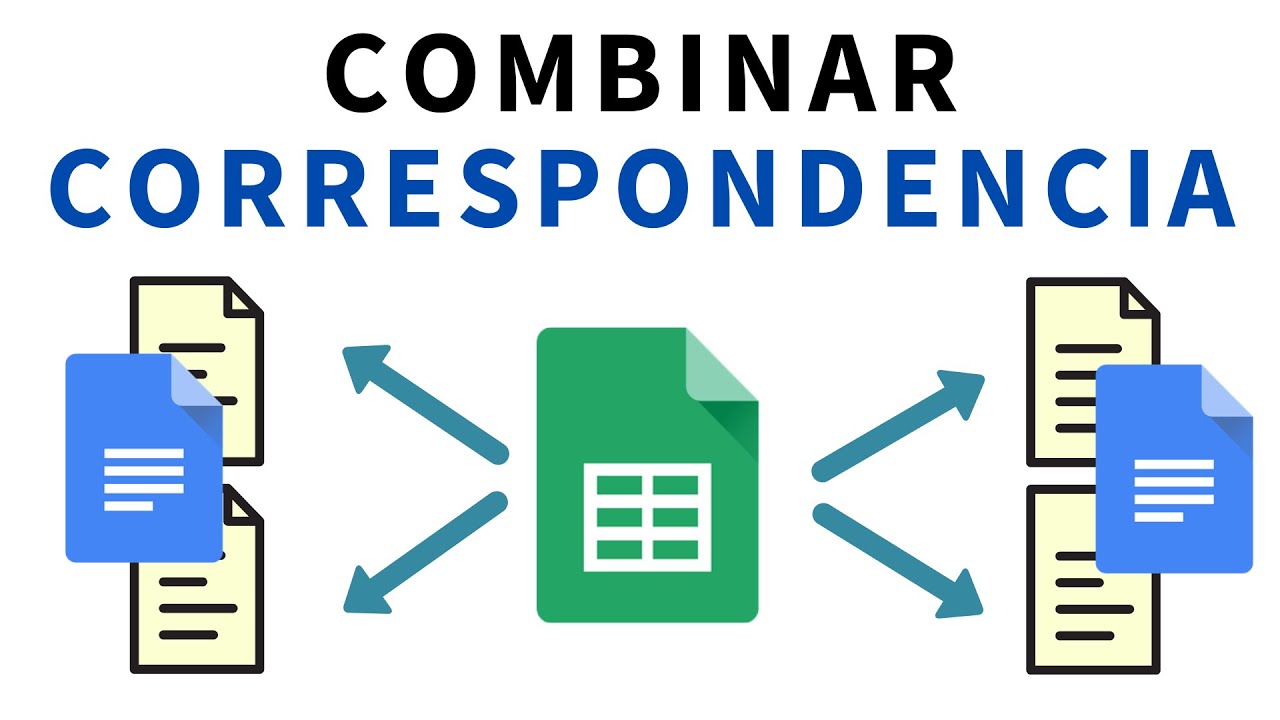
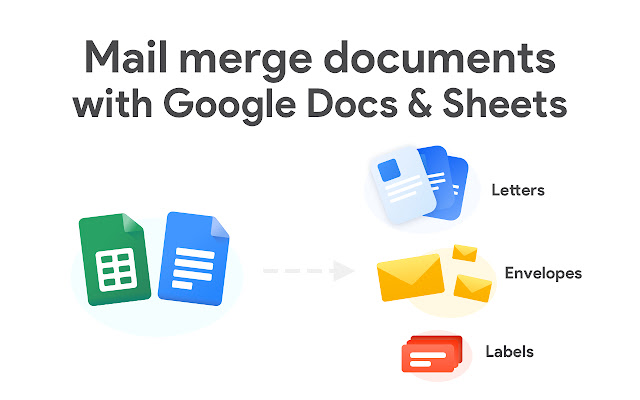
La combinación de correspondencia en Google Docs es una herramienta poderosa que te permite crear múltiples documentos personalizados (como cartas, etiquetas o correos electrónicos) a partir de una plantilla y una fuente de datos.
Paso 1: Prepara tu fuente de datos. Esta es usualmente una hoja de cálculo de Google Sheets. Asegúrate de que la primera fila contenga los nombres de los campos (encabezados) que usarás en tu documento, como "Nombre", "Apellido", "Dirección", "Ciudad". Por ejemplo, tu hoja de cálculo podría tener columnas con esos encabezados, seguidas de filas con los datos de cada persona.
Paso 2: Crea tu plantilla en Google Docs. Este será el documento base. Escribe el texto que será idéntico para todos los documentos. Donde quieras insertar datos personalizados, usa marcadores de posición. Por ejemplo, para insertar el nombre, escribe algo como <<Nombre>>.
Paso 3: Instala un complemento de combinación de correspondencia. En Google Docs, ve a "Complementos" > "Obtener complementos". Busca "Mail Merge" o "Combinación de correspondencia" y elige uno. Hay varias opciones gratuitas disponibles. Instala uno con buenas reseñas.
Paso 4: Ejecuta el complemento. Después de la instalación, el complemento estará disponible en el menú "Complementos". Ábrelo. El complemento te guiará a través del proceso, pidiéndote que selecciones tu fuente de datos (la hoja de cálculo de Google Sheets) y que identifiques los nombres de los campos que corresponden a tus marcadores de posición (<<Nombre>>, <<Apellido>>, etc.) en el documento.
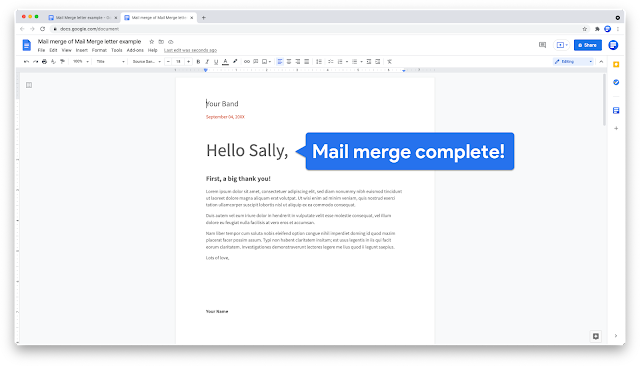
Paso 5: Visualiza y combina. El complemento te permitirá previsualizar algunos de los documentos combinados. Si todo se ve bien, puedes iniciar la combinación. El complemento creará nuevos documentos, uno para cada fila en tu hoja de cálculo, reemplazando los marcadores de posición con los datos correspondientes.
La combinación de correspondencia es invaluable para enviar cartas personalizadas a una gran lista de clientes, evitando tener que crear y editar cada carta manualmente. También es útil para crear etiquetas de envío con información individualizada.