Barra De Acceso Rapido Power Point
Primero, definamos la Barra de Acceso Rápido en PowerPoint.
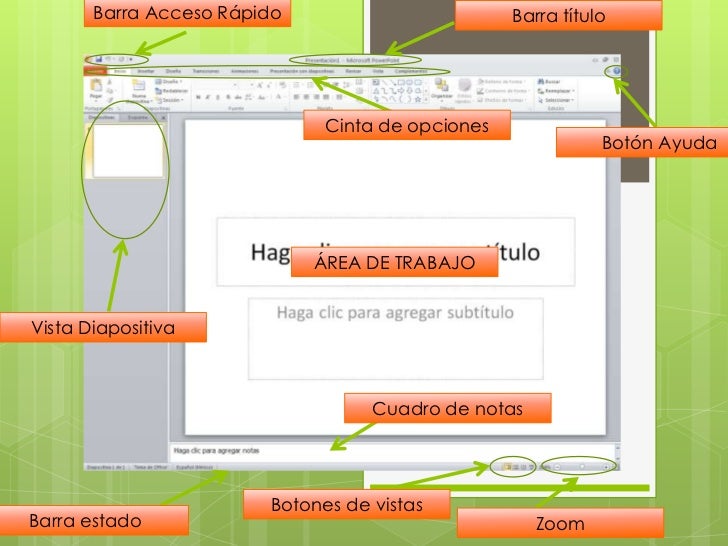
Es la barra personalizable ubicada, por defecto, en la parte superior izquierda de la ventana de PowerPoint.
Esta barra contiene accesos directos a comandos utilizados frecuentemente.
Parte 1: Acceder a la Barra de Acceso Rápido
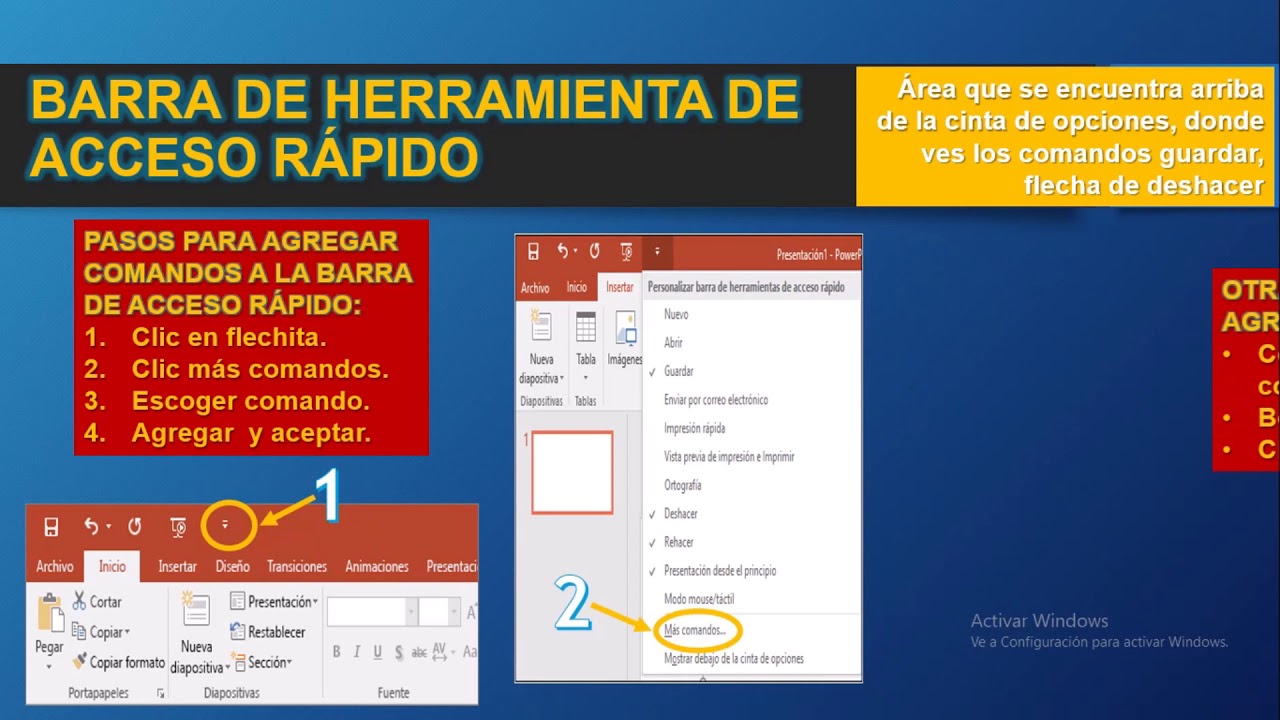
Localiza la Barra de Acceso Rápido. Está en la esquina superior izquierda de la ventana de PowerPoint.
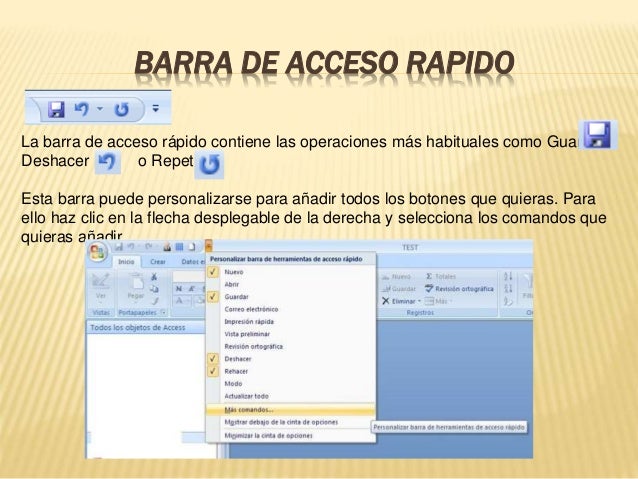
Observa los iconos presentes. Normalmente, incluye Guardar, Deshacer y Rehacer.
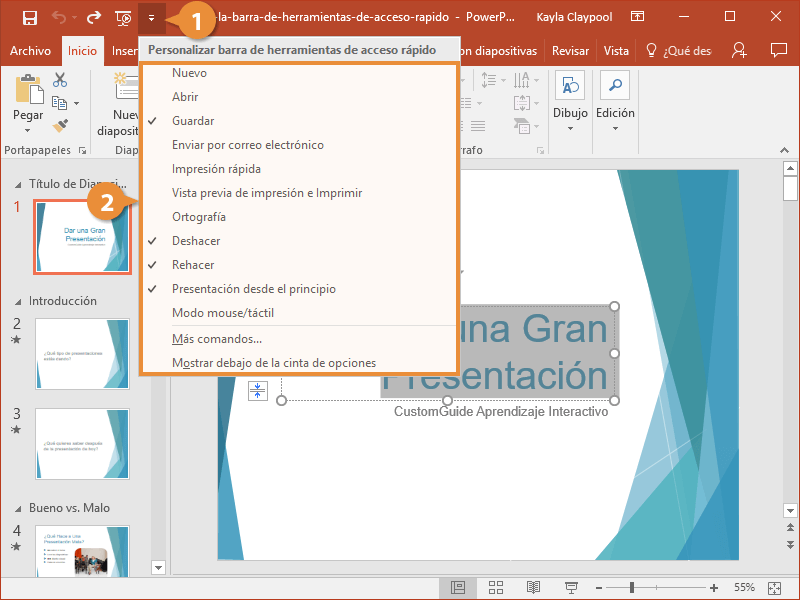
Fíjate en la flecha desplegable al final de la barra. Esta flecha es la clave para personalizarla.
Parte 2: Añadir Comandos a la Barra de Acceso Rápido
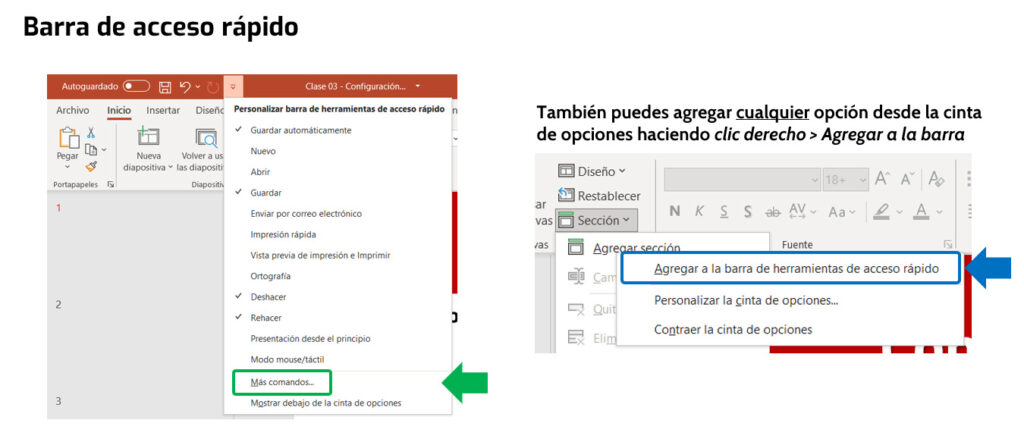
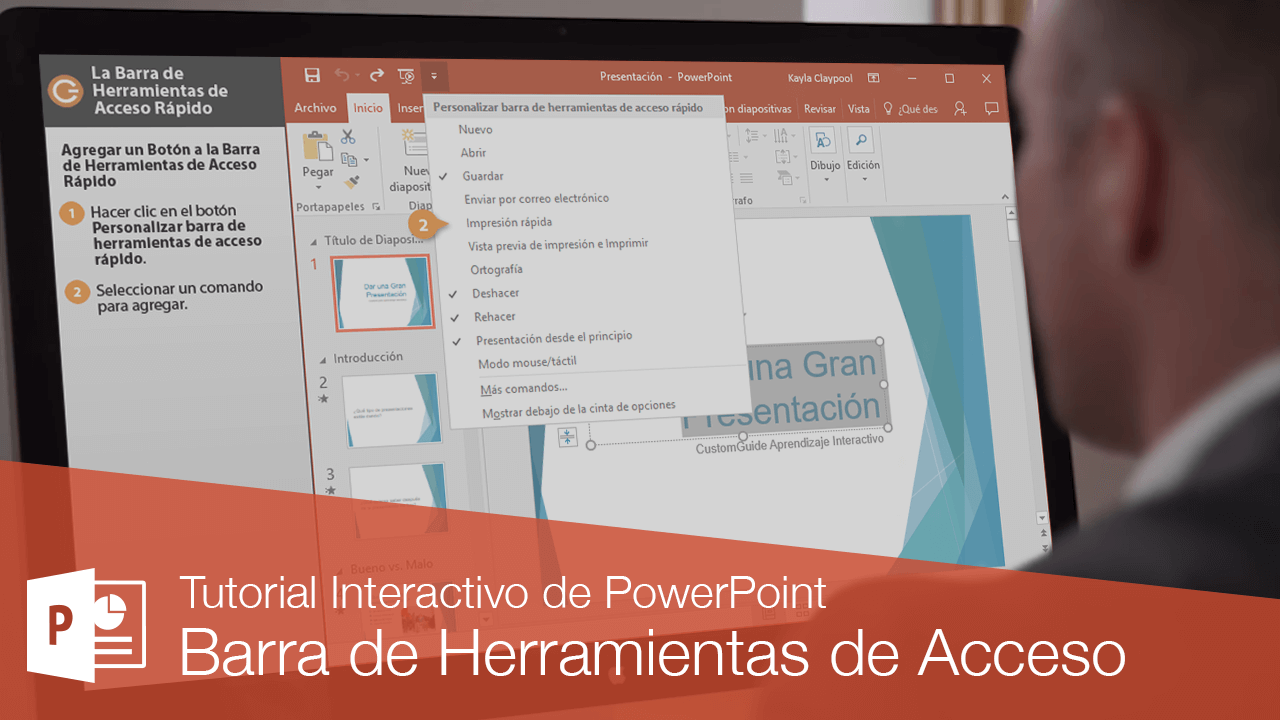
Haz clic en la flecha desplegable. Se abrirá un menú.
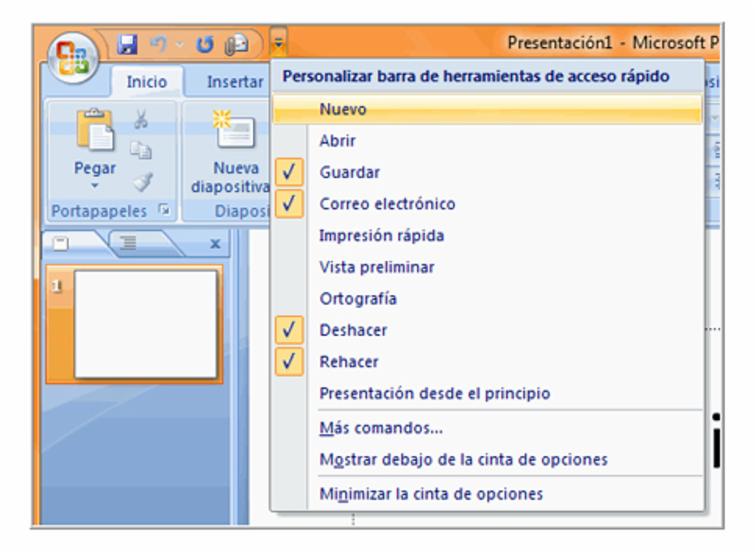
Verás una lista de comandos comunes. Algunos ya podrían estar seleccionados.
Si el comando que deseas agregar está en la lista, selecciónalo. Aparecerá inmediatamente en la Barra de Acceso Rápido.
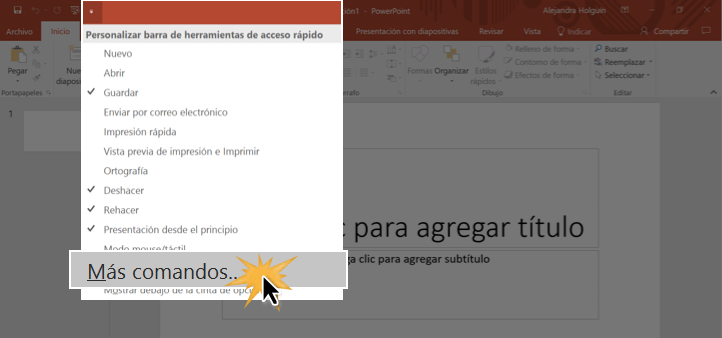
Si el comando no está en la lista, selecciona "Más comandos..." en la parte inferior del menú.
Se abrirá la ventana "Opciones de PowerPoint". Asegúrate de que "Barra de herramientas de acceso rápido" esté seleccionada en el panel izquierdo.
Elige la fuente de los comandos. El menú desplegable "Elegir comandos de:" te permite seleccionar "Comandos más utilizados", "Todos los comandos" o "Fichas".
Busca el comando que deseas añadir. Utiliza la barra de desplazamiento si es necesario.
Selecciona el comando. Haz clic en el botón "Agregar > >". El comando se moverá a la lista de la derecha, "Personalizar barra de herramientas de acceso rápido".
Repite este proceso para añadir otros comandos.
Cuando hayas terminado de añadir comandos, haz clic en "Aceptar". Los nuevos comandos aparecerán en la Barra de Acceso Rápido.
Parte 3: Eliminar Comandos de la Barra de Acceso Rápido
Hay dos maneras de eliminar comandos.
Método 1: Directamente desde la barra: Haz clic derecho sobre el icono del comando en la Barra de Acceso Rápido. Selecciona "Eliminar de la barra de herramientas de acceso rápido".
Método 2: A través de las opciones de PowerPoint: Abre la ventana "Opciones de PowerPoint" como se describió anteriormente (flecha desplegable -> Más comandos...).
En la lista "Personalizar barra de herramientas de acceso rápido", selecciona el comando que deseas eliminar.
Haz clic en el botón "< Eliminar". El comando desaparecerá de la lista.
Haz clic en "Aceptar". El comando se eliminará de la Barra de Acceso Rápido.
Parte 4: Personalizar la Ubicación de la Barra de Acceso Rápido
PowerPoint te permite ubicar la Barra de Acceso Rápido debajo de la cinta de opciones.
Abre la ventana "Opciones de PowerPoint" (flecha desplegable -> Más comandos...).
Marca o desmarca la casilla "Mostrar la barra de herramientas de acceso rápido debajo de la cinta de opciones".
Haz clic en "Aceptar". La ubicación de la barra cambiará.
Resumen
Has aprendido a acceder, añadir, eliminar y cambiar la ubicación de la Barra de Acceso Rápido en PowerPoint.
Personaliza esta barra para aumentar tu productividad. Selecciona los comandos que utilizas con mayor frecuencia.
Experimenta con diferentes configuraciones. Encuentra la que mejor se adapte a tu flujo de trabajo.