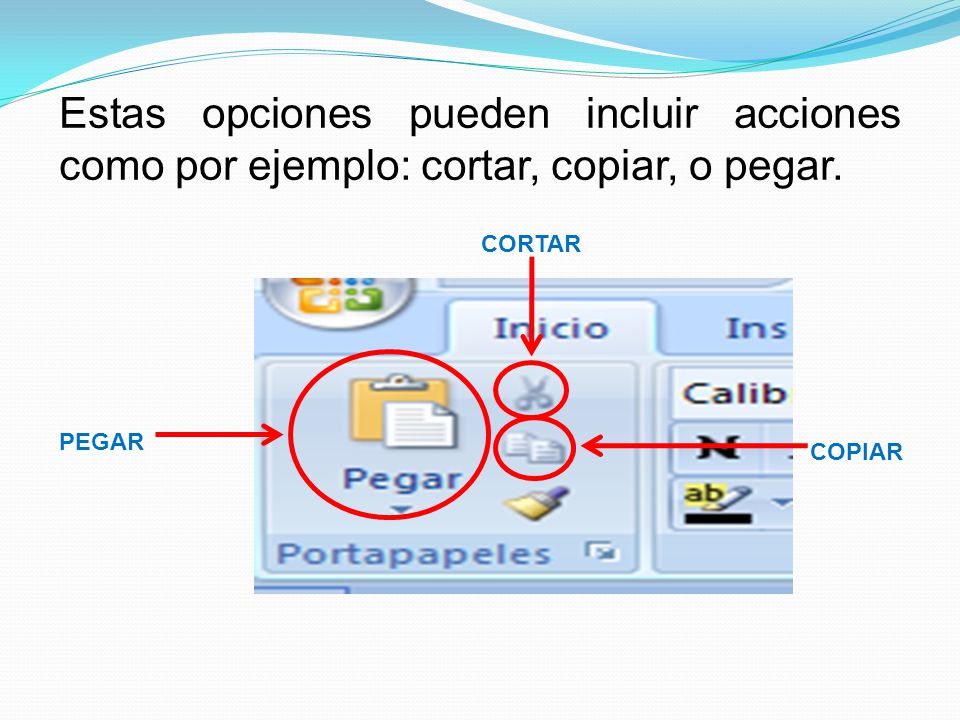
4 Métodos De Copiar Cortar Y Pegar
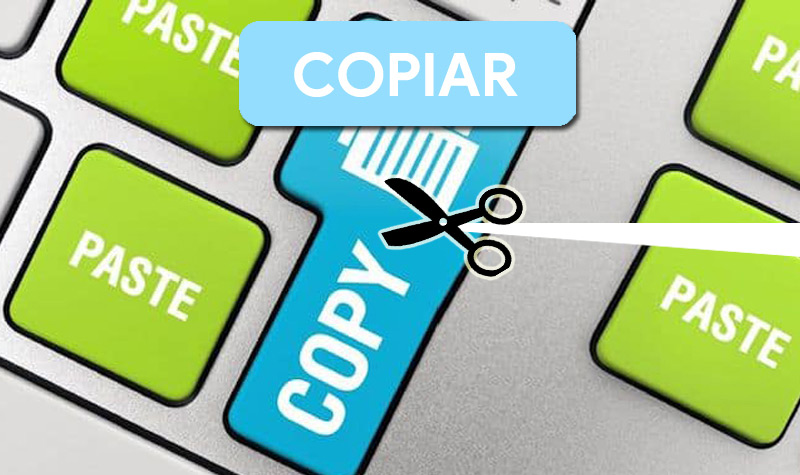
¡Hola, estudiantes! Listos para dominar el arte de copiar, cortar y pegar? ¡Excelente! Esta guía te ayudará a prepararte para el examen. Vamos a explorar cuatro métodos esenciales. ¡No te preocupes, es más fácil de lo que parece!
Método 1: Usando el Ratón (Mouse)
El primer método, y quizás el más intuitivo, es usar el ratón. Es muy visual y directo. Primero, selecciona el texto o elemento que deseas copiar o cortar.
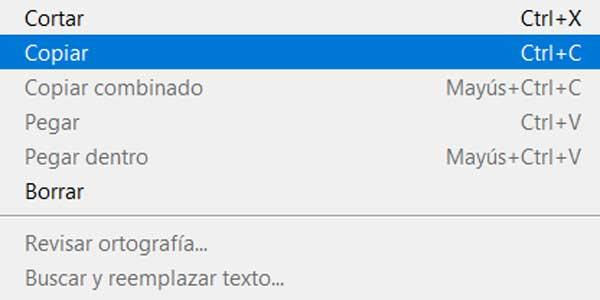
Para copiar: Haz clic derecho sobre la selección. En el menú que aparece, elige la opción "Copiar". Luego, ve al lugar donde quieres pegar el contenido. Haz clic derecho de nuevo y selecciona "Pegar". ¡Listo!
Para cortar: El proceso es similar. Haz clic derecho sobre la selección y elige "Cortar". Esto eliminará el texto original. Ve al nuevo destino, haz clic derecho y selecciona "Pegar". ¡Fácil, verdad!
Método 2: Atajos de Teclado (Keyboard Shortcuts)
Los atajos de teclado son tus amigos. Son rápidos y eficientes. Memorizarlos te ahorrará mucho tiempo. ¡Practica para dominarlos!
Para copiar: Selecciona el texto. Presiona las teclas Ctrl + C (Windows) o Cmd + C (Mac). Luego, ve al destino deseado y presiona Ctrl + V (Windows) o Cmd + V (Mac) para pegar.
Para cortar: Selecciona el texto. Presiona las teclas Ctrl + X (Windows) o Cmd + X (Mac). Finalmente, usa Ctrl + V (Windows) o Cmd + V (Mac) para pegar en el nuevo lugar.
Método 3: Menú Edición (Edit Menu)
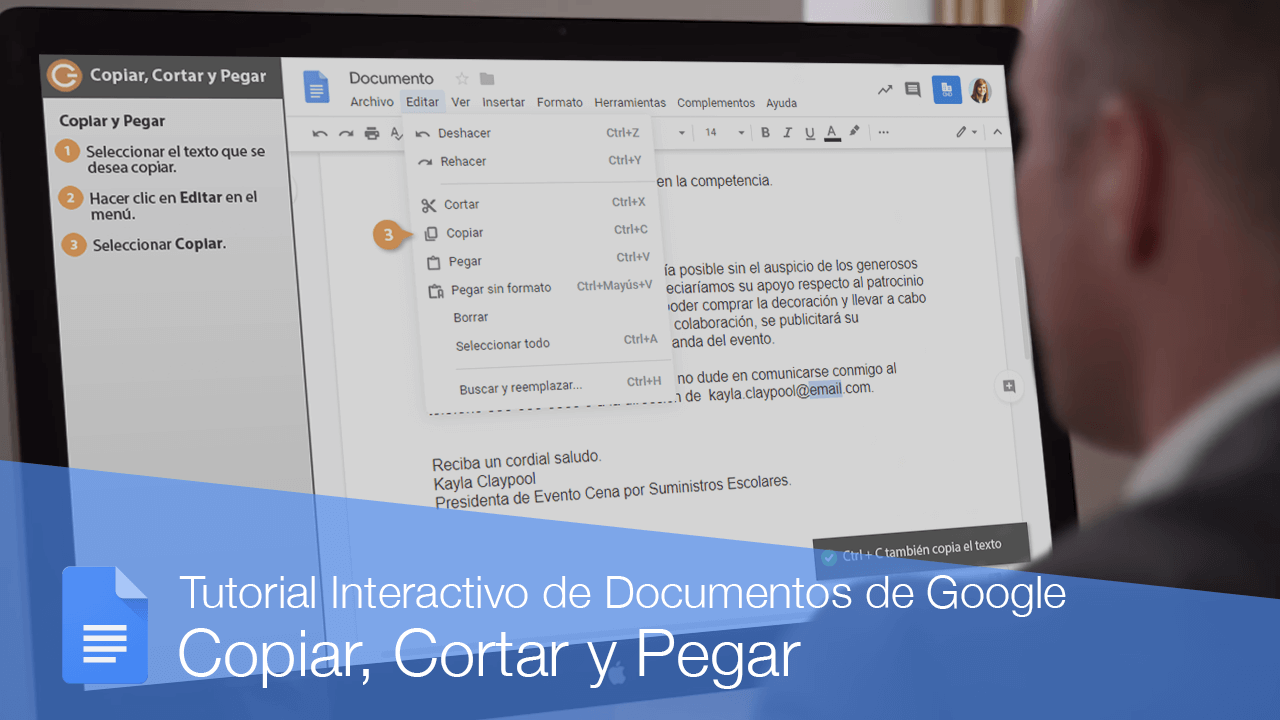
La mayoría de los programas tienen un menú "Edición". Este menú ofrece opciones de copiar, cortar y pegar. Es una alternativa al ratón y a los atajos de teclado. ¡Siempre es bueno tener opciones!
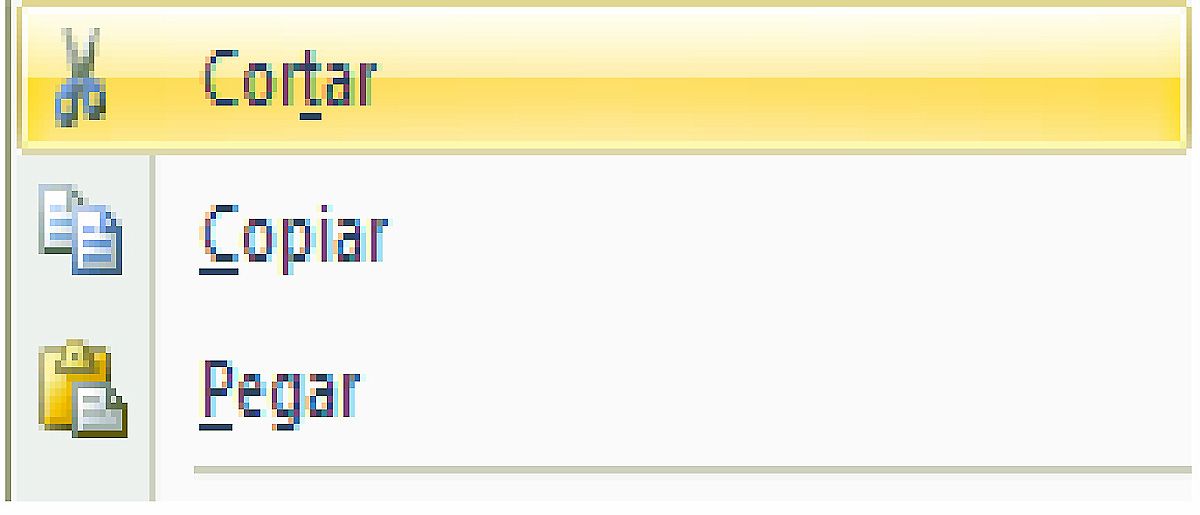
Para copiar o cortar: Selecciona el texto o elemento. Haz clic en el menú "Edición" en la barra de menú del programa. Verás las opciones "Copiar" y "Cortar". Elige la que necesites.
Para pegar: Después de copiar o cortar, ve al lugar donde quieres insertar el contenido. Haz clic en el menú "Edición" y selecciona "Pegar". ¡Ya está!
Método 4: Arrastrar y Soltar (Drag and Drop)
Este método es útil para mover elementos dentro de una misma ventana o aplicación. No funciona igual que copiar y pegar, pero puede ser muy práctico. Experimenta con él para ver sus posibilidades.
Para mover un elemento: Haz clic sobre el elemento que deseas mover y mantén presionado el botón del ratón. Arrastra el elemento al nuevo lugar mientras mantienes el botón presionado. Suelta el botón del ratón para soltar el elemento en su nueva ubicación. ¡Es como magia!
Consideraciones importantes: Este método a menudo *mueve* el elemento, en lugar de *copiarlo*. Dependiendo del programa, puede que necesites presionar una tecla (como Ctrl o Cmd) mientras arrastras para que se copie en lugar de moverse.
Resumen y Consejos
¡Felicidades! Ya conoces cuatro métodos para copiar, cortar y pegar. Recuerda que:
- Ratón: Intuitivo y visual.
- Atajos de Teclado: Rápidos y eficientes (Ctrl+C, Ctrl+X, Ctrl+V en Windows; Cmd+C, Cmd+X, Cmd+V en Mac).
- Menú Edición: Una alternativa segura.
- Arrastrar y Soltar: Útil para mover elementos dentro de la misma aplicación.
¡Practica estos métodos! Cuanto más los uses, más fácil te resultarán. ¡Confío en que lo harás genial en el examen! ¡Mucho éxito!